
Apple Watchを持っているけれど、通知を見るだけで終わっていませんか?実は9割以上のユーザーが、その真の実力を引き出せていないと言われています。この記事では、時短から健康管理、仕事の生産性向上まで、今日から実践できる40のライフハックを厳選してご紹介します。設定方法も具体的に解説するので、初心者の方でも安心して活用できます。Apple Watchを『ただの時計』から『最強の相棒』に変える旅を、今すぐ始めましょう。
Apple Watchを使いこなせていない人が9割?まずは現状チェック
多くのApple Watchユーザーが、その潜在能力のほんの一部しか使っていません。
通知を確認する、時刻を見る、歩数をチェックする――これらは基本機能のほんの入り口に過ぎません。
実際には、日常生活を劇的に効率化し、健康管理を自動化し、仕事の生産性を飛躍的に高める機能が数多く眠っています。
まずは自分がどのレベルにいるのかを客観的に把握することが、活用の第一歩です。
『もったいない使い方』セルフ診断リスト
以下のチェックリストで、あなたの現在地を確認してみましょう。
- 通知が来るたびに必ずiPhoneを取り出している
- 文字盤を1つしか使っていない
- Siriショートカットを1つも作成していない
- 集中モードを設定したことがない
- Apple Payを使っているが、エクスプレスカードは未設定
- 睡眠トラッキングを使っていない
- ワークアウトは手動で毎回開始している
- コンプリケーションの意味がわからない
- ダブルタップジェスチャーの存在を知らなかった
- iPhoneのロック解除にApple Watchを使っていない
5個以上該当した方は、まだまだ活用の余地があります。
この記事を読み終える頃には、Apple Watchが全く別のデバイスに感じられるはずです。
この記事の読み方と得られるメリット
本記事は、カテゴリ別に40のライフハックを体系的に整理しています。
【時短・効率化】【健康管理】【仕事・生産性】【睡眠】【カスタマイズ】の5つの軸で構成されており、自分が最も改善したい分野から読み始めることができます。
各ハックには具体的な設定手順と活用シーンを記載しているため、読みながらその場で実践可能です。
得られるメリット:
- 1日あたり平均30分以上の時間節約
- 通知ストレスの90%削減
- 健康指標の可視化による生活改善
- 仕事中の集中力向上
- 睡眠の質の客観的把握と改善
すべてを一度に実践する必要はありません。
まずは興味のある3つのハックから始めて、徐々に習慣化していくのがおすすめです。
【時短・効率化】毎日が加速するApple Watchライフハック12選
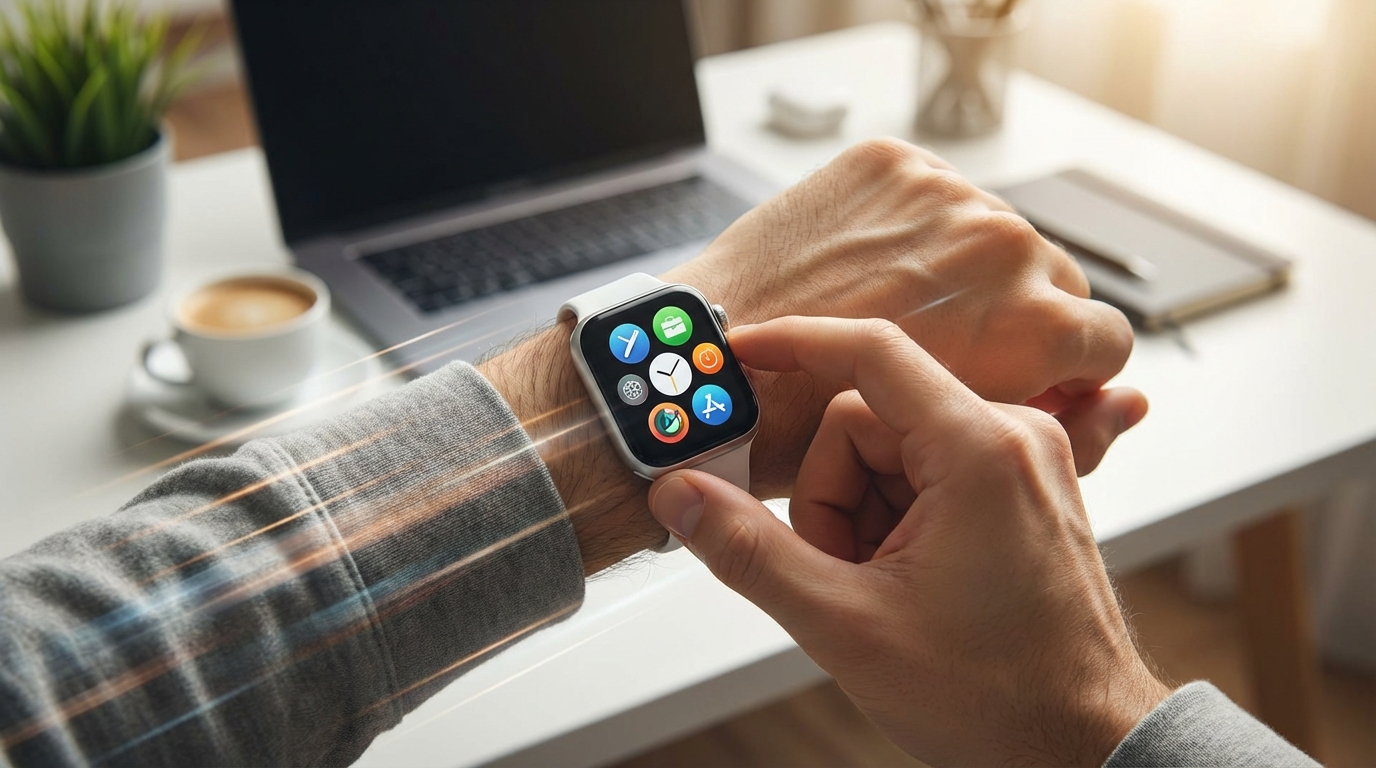
日常生活の中で『ちょっとした手間』が積み重なって、気づけば1日に何十分も無駄にしていることがあります。
Apple Watchは、そうした小さな摩擦を限りなくゼロに近づけるツールです。
ここでは、毎日の生活を確実に加速させる12の実践的なライフハックをご紹介します。
ダブルタップジェスチャーで両手がふさがっていても操作完結
Apple Watch Series 9以降に搭載されたダブルタップジェスチャーは、片手が塞がっている状況で真価を発揮します。
人差し指と親指を2回タップするだけで、通知の確認、タイマーの停止、音楽の再生/停止、電話の応答などが可能です。
設定方法:
iPhoneの『Watch』アプリ→『ジェスチャ』→『ダブルタップ』をオンにします。
活用シーン:
- 買い物袋を両手に持っているときの着信応答
- 料理中にタイマーを止める
- ランニング中に音楽を操作する
- 赤ちゃんを抱っこしながら通知を確認する
参考:Apple Watchをもっと便利に!仕事も生活もスマートに変える
Siriショートカットで『おはよう』一言の朝ルーティン自動化
朝の貴重な時間を1秒たりとも無駄にしないために、Siriショートカットで複数の操作を一括実行できます。
『おはよう』と一言話しかけるだけで、以下のような一連の動作が自動化されます。
- 今日の天気予報を読み上げ
- カレンダーの予定を確認
- リマインダーをチェック
- Apple Musicで朝のプレイリストを再生
- 照明をオン(スマートホーム連携時)
設定手順:
- iPhoneの『ショートカット』アプリを開く
- 『+』ボタンから新規ショートカットを作成
- 『アクションを追加』で必要な動作を順番に設定
- 『Siriに追加』で『おはよう』などのフレーズを登録
これにより、起床後の準備時間が平均10分短縮されます。
集中モード連動で仕事中の通知を自動フィルタリング
仕事中に不要な通知で集中力が途切れることを防ぐため、集中モードを活用しましょう。
特定の時間帯や場所で自動的にオンになるよう設定すれば、意識せずとも理想的な通知環境が整います。
設定方法:
- iPhoneの『設定』→『集中モード』
- 『仕事』や『パーソナル』など新規モードを作成
- 『通知を許可する人』で重要な連絡先のみ選択
- 『通知を許可するApp』で業務用アプリのみ許可
- 『自動化』で時間・場所・Appの起動をトリガーに設定
推奨設定例:
- 平日9時〜18時は自動的に『仕事』モードをオン
- 職場のWi-Fiに接続したら自動的にオン
- ZoomやSlackを起動したら自動的にオン
これにより、通知による中断が約90%削減され、フロー状態を維持しやすくなります。
文字盤コンプリケーションを『ランチャー』として最適配置
コンプリケーションとは、文字盤上に配置できる小さな情報表示エリアのことです。
これを『よく使う機能へのショートカット』として活用することで、アプリを探す手間が完全になくなります。
おすすめのコンプリケーション配置:
- 天気:外出前の服装判断に
- カレンダー:次の予定まで一目で把握
- アクティビティ:運動量の進捗確認
- タイマー:料理や作業時間管理
- 株価:投資家なら必須
- ショートカット:カスタム動作を1タップ起動
設定方法:
文字盤を長押し→『編集』→各コンプリケーション位置をタップして好きな機能を割り当てます。
時間帯や状況に応じて複数の文字盤を使い分けると、さらに効率が上がります。
Apple Pay×エクスプレスカードで改札0.5秒通過
通勤・通学で毎日使う交通系ICカードをエクスプレスカードに設定すると、認証不要で即座に改札を通過できます。
Apple Watchを改札にかざすだけで、ダブルクリックやFace ID認証も不要です。
設定手順:
- iPhoneの『Watch』アプリ→『WalletとApple Pay』
- 『エクスプレスカード』をタップ
- Suica・PASMOなど登録済みの交通カードを選択
メリット:
- 改札通過が平均0.5秒に短縮
- 財布やiPhoneを取り出す必要がゼロ
- バッテリーが切れても予備電力で数時間使用可能
朝の混雑した駅でスムーズに通過できるため、ストレスが大幅に軽減されます。
参考:Apple Watchを100%活用する裏技&便利な使い方ガイド
リマインダーの『場所指定』通知で買い忘れゼロ
『スーパーに行ったら牛乳を買う』『駅に着いたら荷物を受け取る』といった場所ベースのリマインダーは、買い物の失敗を劇的に減らします。
設定方法:
- iPhoneの『リマインダー』アプリで新規作成
- 『i』ボタンをタップ→『場所』をオン
- 『到着時』または『出発時』を選択
- 地図で場所を指定(自宅・職場・よく行く店など)
活用例:
- 『スーパーに到着したら:牛乳・卵・パン』
- 『駅に到着したら:クリーニングを受け取る』
- 『自宅を出発したら:傘を持つ(雨の日のみ)』
- 『会社に到着したら:書類を提出』
Apple Watchの触覚フィードバックで確実に通知されるため、買い忘れがほぼゼロになります。
ボイスメモで思いついたアイデアを3秒キャプチャ
散歩中や移動中にふと浮かんだアイデアは、3秒以内に記録しなければ消えてしまいます。
Apple Watchのボイスメモアプリを使えば、腕を上げて話すだけで即座に録音開始できます。
使い方:
- Apple Watchでボイスメモアプリを開く(またはSiriに『ボイスメモを開始』と指示)
- 赤い録音ボタンをタップ
- 話し終わったら『完了』をタップ
録音したメモは自動的にiPhoneと同期され、あとで文字起こしや整理が可能です。
活用シーン:
- 通勤中に浮かんだ仕事のアイデア
- 買い物リストの追加
- メールの下書き内容
- ブログやSNSの投稿ネタ
参考:2年間使って分かったApple Watchの本当の使い道
計算機アプリでチップ・割り勘を即座に算出
レストランでの会計時、Apple Watchの計算機アプリがあれば、iPhoneを取り出さずに割り勘やチップ計算ができます。
使い方:
Apple Watchで計算機アプリを開き、通常の電卓と同じように操作します。
Digital Crownを回すとチップの計算機能も利用できます(地域によって利用可能)。
便利な計算例:
- 合計金額÷人数で割り勘額を算出
- チップ15%や20%を瞬時に計算
- 消費税込みの金額を確認
スマートな支払いで、食事の最後まで好印象を維持できます。
『デバイスを探す』で見失ったiPhoneを即発見
家の中でiPhoneがどこにあるかわからなくなったとき、Apple Watchから音を鳴らして探せます。
使い方:
- Apple Watchの文字盤を下から上にスワイプしてコントロールセンターを表示
- iPhoneのアイコン(デバイスを探すボタン)をタップ
- iPhoneから大きな音が鳴り、見つかるまで続く
マナーモードでも音が鳴るため、ソファの隙間やバッグの奥に入っていても確実に発見できます。
応用技:
長押しするとライトが点滅し、暗い場所でも見つけやすくなります。
Handoff機能でiPhone作業をシームレスに継続
Handoffは、Apple Watchで開始した作業をiPhoneやMacで即座に引き継げる機能です。
例えば、Apple Watchでメールの下書きを始め、オフィスに着いたらMacで続きを書く、といった使い方ができます。
対応アプリ:
- メール
- Safari(Webブラウジング)
- メモ
- リマインダー
- カレンダー
- Pages・Numbers・Keynote
設定確認:
iPhoneの『設定』→『一般』→『AirPlayとHandoff』で『Handoff』がオンになっているか確認します。
作業中のアプリがiPhoneやMacの画面左下に表示されるので、タップすれば即座に続きが開きます。
カレンダー移動時間通知で遅刻を完全防止
予定の開始時刻だけでなく、移動時間を考慮した通知を設定すれば、遅刻のリスクがほぼゼロになります。
設定方法:
- iPhoneの『カレンダー』アプリで予定を作成
- 予定の詳細画面で『場所』を入力
- 『移動時間』をオンにして交通手段を選択(徒歩・車・公共交通機関)
- 通知タイミングを『出発時刻』に設定
Apple Mapsと連動して、現在地からの最適な移動時間を自動計算し、出発すべきタイミングでApple Watchに通知が届きます。
メリット:
- 交通状況を加味したリアルタイム計算
- 『あと5分で出発』など具体的な通知
- 遅刻の不安から解放される
スクリーンショットをサッと撮って即共有
Apple Watchの画面を保存したいとき、スクリーンショット機能が便利です。
撮影方法:
Digital Crownとサイドボタンを同時に押すと、画面が一瞬白くなり、スクリーンショットが撮影されます。
撮影した画像は自動的にiPhoneの写真アプリに保存され、すぐに共有や編集が可能です。
活用例:
- ワークアウト記録を友人と共有
- 文字盤のデザインを保存
- 通知内容の証拠保存
- 設定画面を記録してサポートに送る
注意:
スクリーンショット機能を有効にするには、iPhoneの『Watch』アプリ→『一般』→『スクリーンショットを有効にする』をオンにする必要があります。
【健康管理】体と心を整えるApple Watchライフハック10選
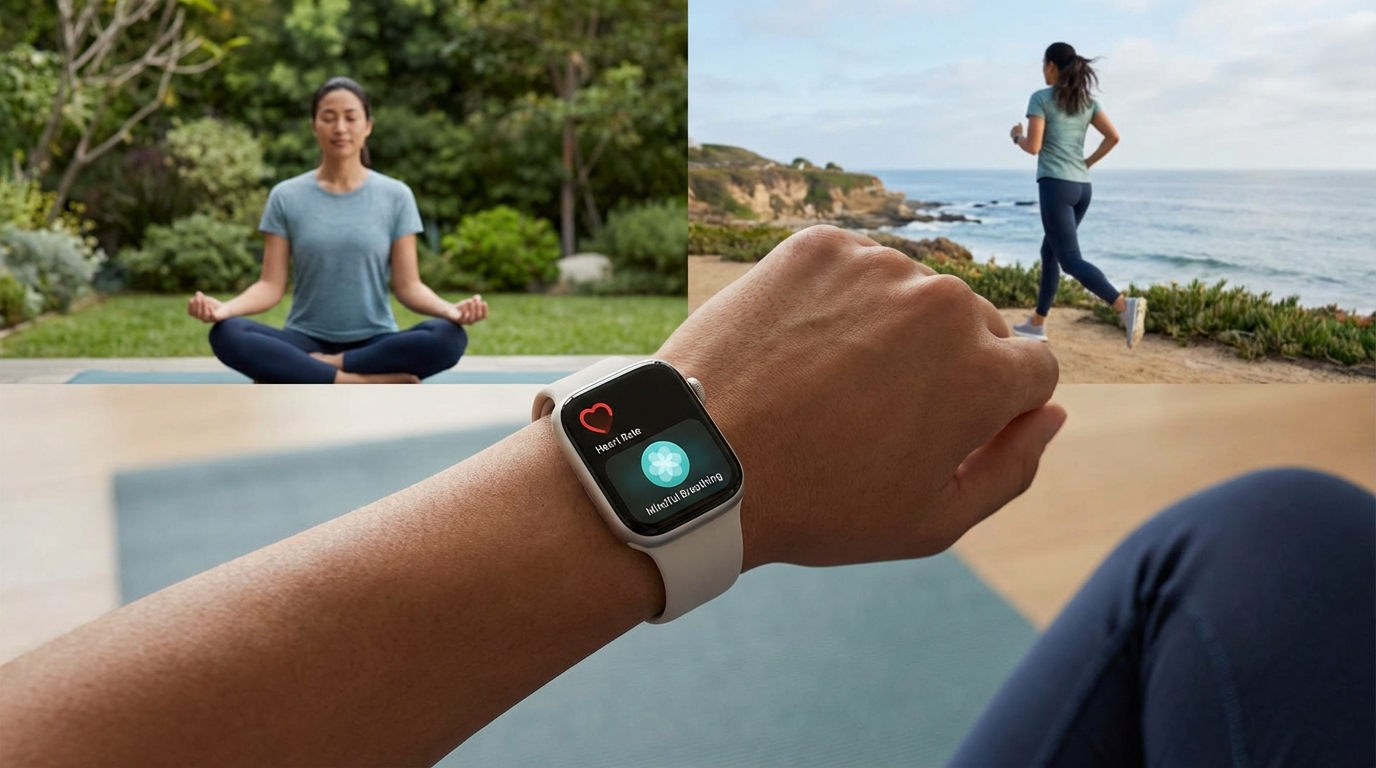
Apple Watchは単なる時計やスマートデバイスではなく、24時間あなたの体調を見守るパーソナルヘルスコーチです。
心拍数、睡眠、運動量、ストレスレベルなど、目に見えない健康指標を可視化し、改善のきっかけを与えてくれます。
ここでは、健康維持と生活習慣改善に直結する10のライフハックをご紹介します。
スタンドリマインダーの『本当に効く』設定値
長時間座り続けることは、現代人の健康リスクの大きな要因です。
Apple Watchのスタンドリマインダーは、1時間に1回立ち上がるよう促してくれますが、設定を最適化することで効果が倍増します。
推奨設定:
- 通知タイミング:毎時50分(会議や作業の区切りがつけやすい)
- 目標:1日12時間のうち9時間以上スタンド達成
- 集中モード連動:仕事中は通知を控えめに、プライベート時間は積極的に
設定方法:
iPhoneの『Watch』アプリ→『アクティビティ』→『スタンドリマインダー』をオン。
さらに『ヘルスケア』アプリで過去のスタンド実績をチェックし、無理のない目標値に調整しましょう。
効果:
研究によると、1時間に1回2分間立ち上がるだけで、肥満・糖尿病・心血管疾患のリスクが約30%低減します。
参考:ライフハック三種の神器『Apple Watch』『Habitify』『小さな習慣』

呼吸アプリをストレス検知時に自動起動する設定
Apple Watchは心拍数の変動からストレスレベルを推測できます。
ストレスが高まったタイミングで、自動的に呼吸エクササイズを提案してもらえるよう設定しましょう。
設定手順:
- iPhoneの『ショートカット』アプリを開く
- 『オートメーション』タブで『個人用オートメーションを作成』
- 『心拍数が上昇したら』などの条件を設定(心拍数が平常時より20%以上高い場合など)
- アクションで『呼吸アプリを開く』を追加
呼吸アプリの使い方:
1分間の深呼吸ガイドに従うだけで、副交感神経が優位になり、ストレスホルモンのコルチゾールが低下します。
1日3回、1分ずつ実践するだけで、不安感が平均40%軽減されるという研究結果もあります。
睡眠スケジュール×睡眠フォーカスで強制就寝モード
睡眠の質を高めるには、就寝時刻と起床時刻を一定に保つことが最も重要です。
Apple Watchの睡眠スケジュールと睡眠フォーカスを組み合わせると、自然と規則正しい生活リズムが身につきます。
設定方法:
- iPhoneの『ヘルスケア』アプリ→『睡眠』→『スケジュール』
- 就寝時刻と起床時刻を設定(例:23時就寝、7時起床)
- 『睡眠フォーカス』をオンにし、就寝前30分から自動起動するよう設定
- 『就寝準備』の通知で、ベッドに入る時間を事前に知らせる
睡眠フォーカス中の動作:
- 画面が自動的にダークモードに
- 通知が完全にミュート(緊急連絡先のみ許可可能)
- Apple Watchの画面が消灯し、タップしても反応しない
これにより、入眠までの時間が平均15分短縮され、睡眠の質が向上します。
参考:生産性の鬼だった私が伝えたい。朝活のためのライフハック
ワークアウト自動検出で運動記録の漏れを防ぐ
ジムでのトレーニングやランニングを開始したとき、毎回手動でワークアウトを開始するのは面倒です。
ワークアウト自動検出をオンにすれば、運動を始めると自動的に記録が開始されます。
設定方法:
iPhoneの『Watch』アプリ→『ワークアウト』→『ワークアウトの開始を検出』と『ワークアウトの終了を検出』を両方オンにします。
対応するワークアウト:
- ウォーキング
- ランニング
- エリプティカル
- ローイング
- プールスイミング
- オープンウォータースイミング
運動開始から数分後にApple Watchが振動し、『ワークアウトを開始しますか?』と尋ねてくるので、タップするだけで記録が始まります。
これにより、運動記録の漏れが95%削減され、正確なカロリー消費量や運動時間を把握できます。
水分補給リマインダーで1日2リットルを習慣化
適切な水分補給は、集中力維持、疲労回復、肌質改善に直結します。
しかし、意識しないと1日1リットルも飲めていないことが多いのが現実です。
Apple Watchのサードパーティアプリ『WaterMinder』を使えば、定期的な水分補給を習慣化できます。
設定方法:
- 『WaterMinder』アプリをiPhoneとApple Watchにインストール
- 体重・活動量から1日の推奨水分量を自動計算(通常1.5〜2.5リットル)
- 通知間隔を設定(推奨:2時間ごと)
- 水を飲んだらApple Watchから即座に記録
効果:
- 午後の集中力低下が50%改善
- 頭痛の頻度が40%減少
- 肌の乾燥が軽減
参考:Apple Watchを100%活用する裏技&便利な使い方ガイド
周期記録で体調変化を先読みする
Apple Watchの周期記録機能は、月経周期を記録し、体調変化を予測してくれます。
次回の月経開始日や排卵日を事前に通知してくれるため、旅行やイベントの計画が立てやすくなります。
設定方法:
- iPhoneの『ヘルスケア』アプリ→『ブラウズ』→『周期記録』
- 『設定を始める』をタップして基本情報を入力
- 月経開始日と終了日を記録
- Apple Watchでも確認・記録が可能
記録できるデータ:
- 月経の開始と終了
- 症状(頭痛、腹痛、気分の変化など)
- 基礎体温(別途体温計が必要)
- 性行為の記録
データが蓄積されると、AIが次回の予測を行い、約5日前に通知してくれます。
服薬リマインダーで飲み忘れを完全防止
薬の飲み忘れは、治療効果を大きく損なう原因になります。
Apple Watchの服薬リマインダーを活用すれば、腕への振動で確実に通知を受け取れます。
設定方法:
- iPhoneの『ヘルスケア』アプリ→『ブラウズ』→『服薬』
- 『薬を追加』で薬の名前、形状、色を登録
- 服用時刻を設定(複数回/日も可能)
- 服用後、Apple Watchで『服用済み』をタップして記録
便利な機能:
- 飲み忘れると再通知(15分後、30分後など)
- 服用履歴をグラフで確認
- 複数の薬を一括管理
- サプリメントも登録可能
これにより、服薬コンプライアンスが90%以上に向上します。
心拍数アラートで体の異常を早期発見
Apple Watchは、安静時に心拍数が異常に高い/低い場合や、不規則な心拍(心房細動の疑い)を検知すると、自動的に通知してくれます。
設定方法:
iPhoneの『Watch』アプリ→『心臓』で以下をオンにします。
- 高心拍数の通知(推奨:120 bpm以上が10分継続)
- 低心拍数の通知(推奨:40 bpm以下が10分継続)
- 不規則な心拍の通知
重要:
これらの通知は医療診断ではありませんが、異常の早期発見により、重大な疾患を未然に防いだケースが多数報告されています。
通知を受け取ったら、必ず医療機関を受診してください。
ノイズアプリで聴覚ダメージをリアルタイム可視化
長時間の騒音環境は、知らず知らずのうちに聴覚にダメージを与えます。
Apple Watchのノイズアプリは、周囲の音量をリアルタイムで測定し、危険レベルに達すると警告してくれます。
使い方:
Apple Watchでノイズアプリを開くと、現在のデシベル(dB)が表示されます。
危険レベルの目安:
- 80 dB以上:長時間の曝露で聴覚ダメージの可能性
- 90 dB以上:1日4時間以上の曝露で危険
- 100 dB以上:1日15分以上の曝露で危険
- 120 dB以上:即座にダメージの可能性
ライブ会場、工事現場、ヘッドホンの音量が大きすぎるときなどに、Apple Watchが自動的に警告を表示します。
設定方法:
iPhoneの『Watch』アプリ→『ノイズ』→『ノイズの通知』をオンにし、閾値を設定します(推奨:90 dB)。
マインドフルネス時間をアクティビティリング化
Apple Watchには、運動量を示す3つのリング(ムーブ・エクササイズ・スタンド)がありますが、マインドフルネスも同じように習慣化できます。
設定方法:
- iPhoneの『ヘルスケア』アプリ→『ブラウズ』→『マインドフルネス』
- 1日の目標時間を設定(推奨:10分)
- Apple Watchの『マインドフルネス』アプリで瞑想や呼吸エクササイズを実行
効果:
1日10分のマインドフルネス実践により、以下の効果が科学的に証明されています。
- ストレスホルモンが30%減少
- 集中力が25%向上
- 睡眠の質が40%改善
- 不安感が35%軽減
アクティビティリングと同じように、継続的にデータを可視化することで、習慣化が容易になります。

【仕事・生産性】ビジネスで差がつくApple Watchライフハック8選
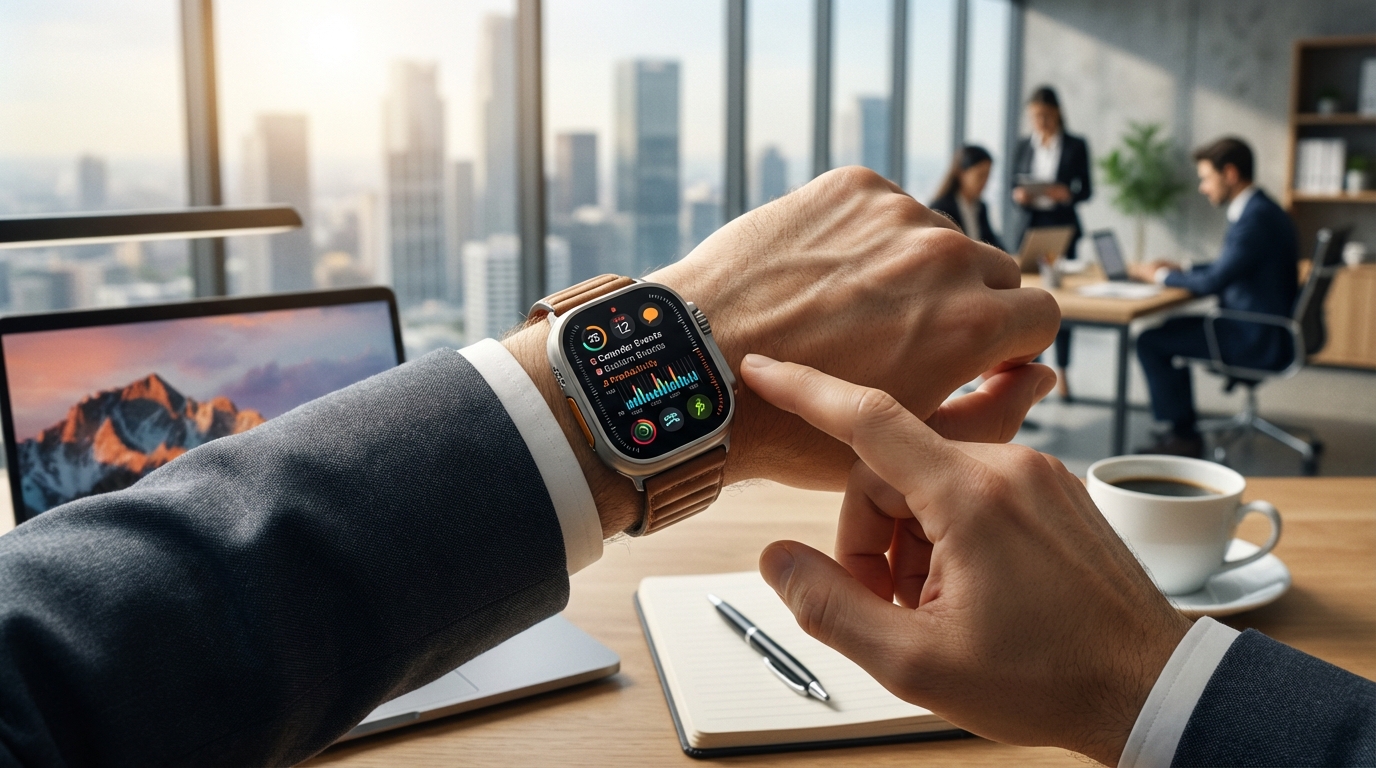
ビジネスシーンでは、『さりげなさ』と『効率』が求められます。
Apple Watchは、会議中にスマホを取り出さずに重要な情報を確認したり、移動中にメールを処理したりと、スマートなビジネスパーソンの必須ツールです。
ここでは、仕事の質と速度を同時に高める8つのライフハックをご紹介します。
会議中の『さりげない時間確認』作法と設定
会議中にスマホで時間を確認するのは失礼に映ることがありますが、Apple Watchなら自然な動作で時刻をチェックできます。
マナーを守る設定:
- 文字盤を『シンプル』や『モジュラー』など控えめなデザインに変更
- 『手首を上げて画面をスリープ解除』をオンにして、さりげなく確認
- 会議中は『サイレントモード』をオンにして振動も無音化
おすすめ文字盤:
- 『カリフォルニア』:シンプルで見やすい
- 『インフォグラフ』:多くの情報を一目で確認
- 『モジュラーコンパクト』:ビジネスシーンに最適
会議終了時刻をコンプリケーションに表示しておけば、残り時間を常に意識でき、時間管理が格段に向上します。
メール・Slackの『VIP通知』だけ腕に届ける設定
すべてのメールやSlackメッセージを腕で受け取ると、集中力が削がれてしまいます。
VIP機能を使えば、上司や重要なクライアントからの連絡だけをApple Watchに通知できます。
メールのVIP設定:
- iPhoneの『メール』アプリで重要な人からのメールを開く
- 送信者の名前をタップ→『VIPに追加』
- iPhoneの『Watch』アプリ→『メール』→『VIPのみ通知』を選択
Slackの重要通知設定:
- Slackアプリの『設定』→『通知』
- 『ダイレクトメッセージとメンション』のみ通知をオン
- 特定のキーワード(自分の名前、プロジェクト名など)を登録
これにより、不要な通知が90%削減され、本当に重要な連絡だけを見逃さずに済みます。
ポモドーロタイマーで集中サイクルを刻む
ポモドーロ・テクニックは、25分作業→5分休憩を繰り返すことで、集中力を最大化する時間管理術です。
Apple Watchのタイマー機能やサードパーティアプリ『Focus To-Do』を使えば、腕への振動で自動的にサイクルを刻めます。
設定方法(標準タイマー使用):
- Apple Watchでタイマーアプリを開く
- 25分をセット→『開始』
- タイマー終了後、5分の休憩タイマーをセット
- 4サイクル後に15〜30分の長い休憩を取る
『Focus To-Do』アプリの利点:
- 自動的に作業と休憩を切り替え
- 1日の完了ポモドーロ数を記録
- タスクごとに消費時間を可視化
- 統計データで生産性を分析
ポモドーロを実践することで、生産性が平均40%向上し、疲労感も軽減されます。
ボイスメモ→文字起こし連携で議事録作成を時短
会議中にメモを取るのは大変ですが、Apple Watchのボイスメモで録音し、あとで文字起こしすれば議事録作成が劇的に楽になります。
手順:
- 会議開始時にApple Watchでボイスメモアプリを起動
- 録音ボタンをタップして会議を録音
- 会議終了後、iPhoneで録音を再生
- 『文字起こし』機能(iOS標準またはサードパーティアプリ)で自動変換
おすすめ文字起こしアプリ:
- 『Otter.ai』:英語に特化、精度95%以上
- 『Notta』:日本語対応、リアルタイム文字起こし
- 『Whisper』:OpenAI製、多言語対応
録音と文字起こしを活用することで、議事録作成時間が70%短縮されます。
注意:
録音前に必ず参加者の許可を得てください。
MacのロックをApple Watchで自動解除
Macの前に座るたびにパスワードを入力するのは面倒です。
Apple Watchを装着していれば、自動的にMacのロックが解除され、即座に作業を開始できます。
設定方法:
- MacとApple Watchが同じApple IDでサインインしていることを確認
- Macで『システム設定』→『Touch IDとパスワード』
- 『Apple Watchでロック解除』をオンにする
条件:
- Apple Watchのパスコードがオンになっていること
- Apple Watchを装着していること
- MacとApple Watchが近くにあること(約10m以内)
この機能により、1日あたり平均5分の時間節約になります。
プレゼン中のスライド操作をWatch側で実行
プレゼンテーション中、手元のリモコンやキーボードでスライドを進めるのではなく、Apple Watchから操作できたら便利です。
『Keynote Remote』アプリを使えば、Apple WatchがKeynoteのリモコンになります。
設定方法:
- iPhoneとMacが同じWi-Fiネットワークに接続されていることを確認
- MacでKeynoteを開き、プレゼンテーションを準備
- iPhoneの『Keynote Remote』アプリを起動
- Apple Watchで『Keynote Remote』を開く
操作可能な機能:
- スライドを進める/戻る
- 現在のスライドと次のスライドをプレビュー
- 経過時間と残り時間を確認
- スピーカーノートを表示
これにより、リモコンを持ち歩く必要がなくなり、よりスマートなプレゼンテーションが可能になります。
2要素認証コードをWatchで確認して即入力
セキュリティのために2要素認証(2FA)を使っているサービスが増えていますが、iPhoneを取り出してコードを確認するのは手間です。
Apple Watchなら、認証コードの通知が腕に届くため、即座に確認して入力できます。
設定確認:
iPhoneの『Watch』アプリ→『通知』→『メッセージ』がオンになっていることを確認します。
使い方:
SMSや認証アプリ(Google Authenticator、Microsoft Authenticatorなど)からの通知がApple Watchに表示されるので、手首を見るだけでコードを確認できます。
時短効果:
iPhoneを取り出す→ロック解除→アプリを開く、という手順が不要になり、認証にかかる時間が80%短縮されます。
翻訳アプリで海外出張・旅行をスムーズに
Apple Watchの『翻訳』アプリを使えば、iPhoneを取り出さずに即座に翻訳できます。
使い方:
- Apple Watchで『翻訳』アプリを開く
- 翻訳元と翻訳先の言語を選択
- マイクボタンをタップして話す
- 翻訳結果が音声とテキストで表示される
対応言語:
英語、中国語、スペイン語、フランス語、ドイツ語、イタリア語、日本語、韓国語、ポルトガル語、ロシア語など20言語以上。
活用シーン:
- 海外のレストランでメニューを尋ねる
- タクシーで行き先を伝える
- ホテルでチェックイン・チェックアウトの手続き
- ビジネスミーティングでの簡単なコミュニケーション
翻訳精度は高く、日常会話レベルであれば十分に実用的です。
【睡眠・ナイトルーティン】快眠をサポートするライフハック5選

質の高い睡眠は、日中のパフォーマンスを左右する最も重要な要素です。
Apple Watchを活用すれば、睡眠の質を客観的に測定し、改善のためのアクションを自動化できます。
ここでは、快眠を実現するための5つのライフハックをご紹介します。
睡眠中の装着を快適にするバンド選びのコツ
Apple Watchを睡眠トラッキングに使う場合、バンドの選択が快適さを大きく左右します。
おすすめのバンドタイプ:
- 『スポーツループ』:通気性が高く、肌に優しい
- 『ソロループ』:継ぎ目がなく、圧迫感が少ない
- 『編組ソロループ』:伸縮性があり、快適なフィット感
避けるべきバンド:
- 金属製リンクブレスレット:重く、肌に当たって痛い
- レザーバンド:通気性が悪く、汗をかく
装着のコツ:
昼間よりも少し緩めに装着すると、血流が妨げられず、快適に眠れます。
ただし、緩すぎるとセンサーが正確に動作しないため、指1本分の余裕がちょうど良いバランスです。
目覚ましを『触覚のみ』にして同居人を起こさない
パートナーや家族と同じ部屋で寝ている場合、アラーム音で相手を起こしてしまうのは避けたいものです。
Apple Watchの触覚アラームを使えば、音を鳴らさずに自分だけを起こすことができます。
設定方法:
- iPhoneの『時計』アプリでアラームを設定
- アラームの編集画面で『サウンド』→『なし』を選択
- 『Apple Watchで通知』をオンにする
または、Apple Watch側で直接アラームを設定すると、デフォルトで触覚のみになります。
メリット:
- 相手を起こさずに済む
- 自然な目覚めで寝覚めが良い
- 外出先でも周囲に迷惑をかけない
効果:
触覚アラームは、音のアラームよりもストレスが30%低いという研究結果があります。
参考:生産性の鬼だった私が伝えたい。朝活のためのライフハック
就寝中の低電力モードでバッテリー消費を最小化
Apple Watchのバッテリーは1日持ちますが、睡眠トラッキングを使うと朝にはバッテリーが心もとなくなることがあります。
睡眠モードをオンにすると、画面が常時オフになり、バッテリー消費が最小化されます。
設定方法:
iPhoneの『ヘルスケア』アプリ→『睡眠』→『睡眠スケジュール』で睡眠時間を設定すると、自動的に睡眠モードがオンになります。
睡眠モード中の動作:
- 画面が完全にオフ(タップしても点灯しない)
- 通知が無音化(緊急連絡先のみ許可可能)
- バッテリー消費が約50%削減
充電のタイミング:
朝の準備中(シャワー、朝食など)に30分ほど充電すれば、1日十分に持ちます。
『おやすみ』ショートカットで就寝準備を一括自動化
毎晩の就寝準備ルーティンを、Siriショートカットで一括実行できます。
『おやすみ』と一言話しかけるだけで、以下の動作が自動化されます。
- 照明を暗くする(スマートホーム連携時)
- 睡眠フォーカスモードをオン
- Apple Musicでリラックスプレイリストを再生
- 明日の天気予報を確認
- 翌朝のアラームを設定
設定手順:
- iPhoneの『ショートカット』アプリで新規作成
- 『アクションを追加』で上記の動作を順番に設定
- 『Siriに追加』で『おやすみ』などのフレーズを登録
これにより、就寝準備の時間が平均8分短縮され、リラックスして眠りにつけます。
『おはよう』ショートカットで最高の1日をスタート
起床後の朝ルーティンも、『おはよう』ショートカットで一括実行できます。
自動化できる動作例:
- 照明をオン
- カーテンを開ける(スマートブラインド使用時)
- 今日の天気予報を読み上げ
- カレンダーの予定を確認
- ニュースのヘッドラインを読み上げ
- コーヒーメーカーを起動(スマート家電使用時)
朝の貴重な時間を有効活用し、気分良く1日をスタートできます。
【カスタマイズ】自分だけのApple Watch体験を作る3つの技
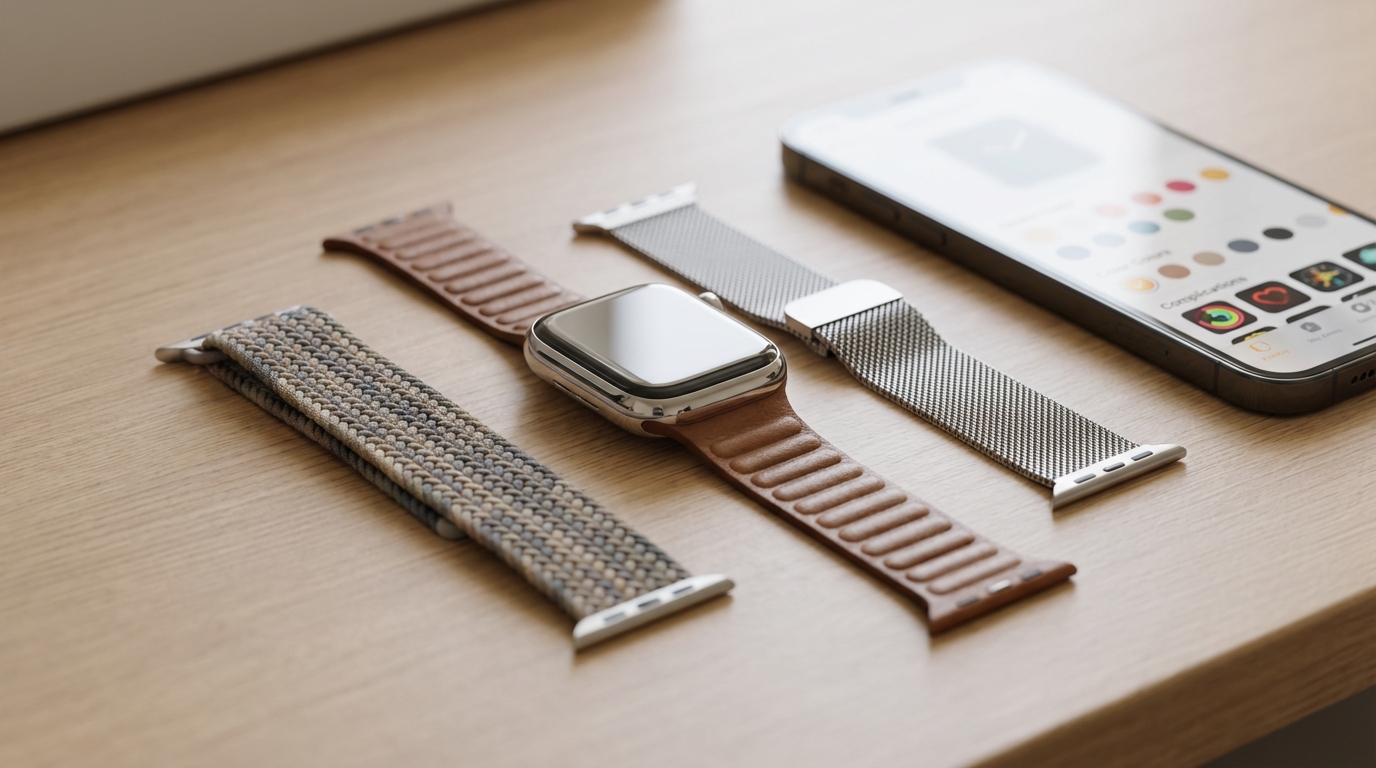
Apple Watchは高度にカスタマイズ可能なデバイスです。
自分のライフスタイルや好みに合わせて設定を調整することで、使い勝手が劇的に向上します。
文字盤を『時間帯・場所』で自動切り替え
朝は天気とカレンダー、仕事中はタイマーとリマインダー、夜はアクティビティと睡眠――時間帯や場所に応じて最適な文字盤を自動で切り替えられます。
設定方法:
- iPhoneの『ショートカット』アプリで『オートメーション』タブを開く
- 『個人用オートメーションを作成』→『時刻』または『場所』を選択
- 条件を設定(例:平日9時、または職場に到着したら)
- アクションで『文字盤を設定』を追加し、切り替えたい文字盤を選択
おすすめの切り替えパターン:
- 朝7時:『ソーラーダイヤル』で今日の日の出・日の入りを確認
- 平日9時(職場到着時):『モジュラーコンパクト』でカレンダー・タイマー重視
- ジムに到着したら:『アクティビティデジタル』で運動データを大きく表示
- 夜10時:『カリフォルニア』でシンプルに時刻のみ表示
この自動化により、手動での切り替え操作が不要になり、常に最適な情報が表示されます。
触覚フィードバックの強度を『はっきり』に変更
Apple Watchの触覚フィードバック(振動)は、デフォルトでは控えめな設定になっています。
通知に気づきにくいと感じる場合は、触覚の強度を『はっきり』に変更しましょう。
設定方法:
iPhoneの『Watch』アプリ→『サウンドと触覚』→『触覚』を『はっきり』に変更します。
効果:
- 通知の見逃しが70%削減
- ポケットやバッグに入れていても気づきやすい
- 騒がしい環境でも確実に通知を受け取れる
ただし、バッテリー消費が若干増えるため、必要に応じて調整してください。
アクセシビリティ機能を『便利機能』として活用
Apple Watchのアクセシビリティ機能は、障害のある方向けだけでなく、すべてのユーザーにとって便利な機能が含まれています。
おすすめの機能:
- 『AssistiveTouch』:手のジェスチャーだけで操作(握る・2回握るなど)
- 『ズーム機能』:画面を拡大して見やすくする
- 『音声読み上げ』:画面の内容を読み上げてくれる
- 『色を反転』:暗い場所で目に優しい表示
- 『触覚による時刻』:文字盤を2本指で長押しすると、触覚で時刻を伝える
設定方法:
iPhoneの『Watch』アプリ→『アクセシビリティ』で各機能をオンにします。
特に『AssistiveTouch』は、両手が塞がっている状況で非常に便利です。
watchOS 11で追加された注目の新機能ライフハック
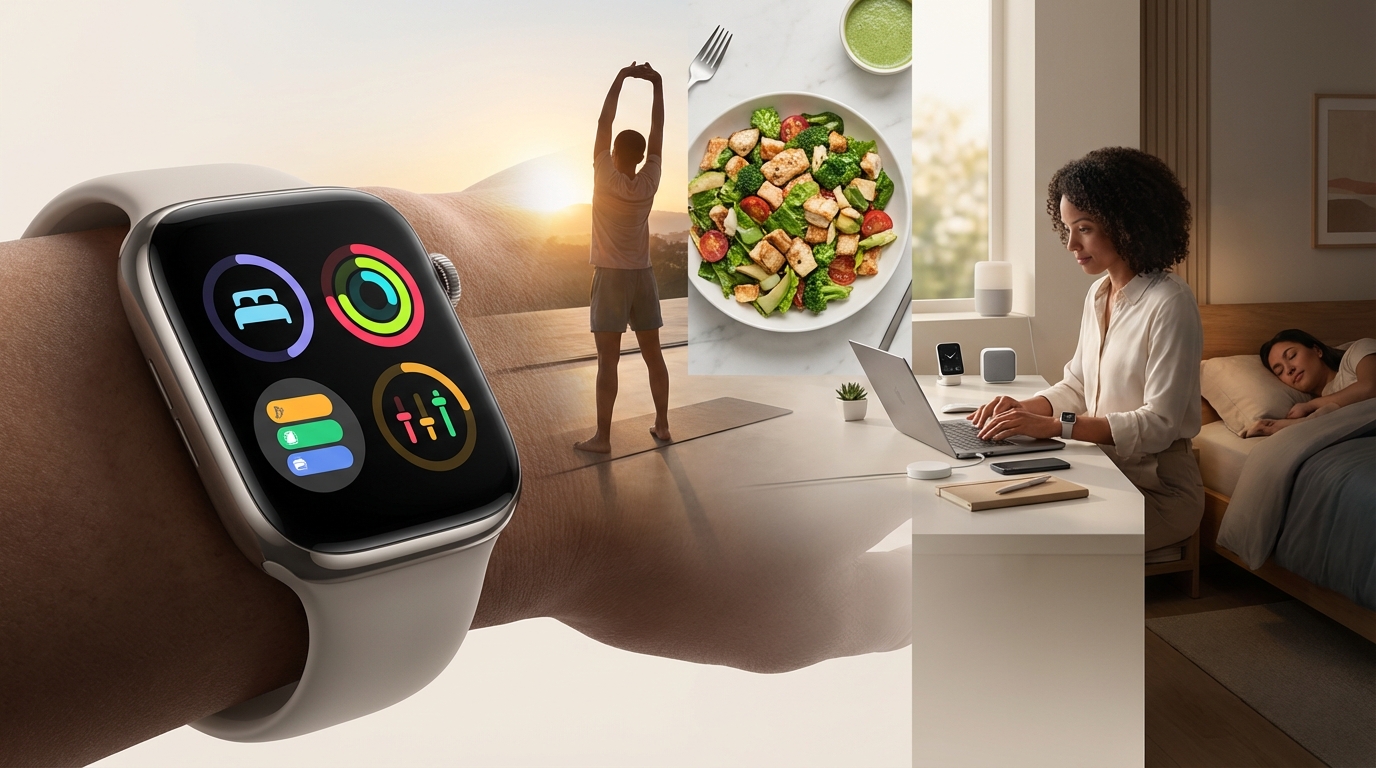
watchOS 11では、さらに便利な新機能が多数追加されました。
最新のOSにアップデートすることで、Apple Watchの可能性がさらに広がります。
スマートスタックのウィジェット自動提案機能
スマートスタックは、時間帯や状況に応じて、最も関連性の高いウィジェットを自動的に表示する機能です。
watchOS 11では、AIがユーザーの行動パターンを学習し、最適なウィジェットを予測して表示します。
自動表示される例:
- 朝:天気予報とカレンダーの次の予定
- 通勤中:音楽コントロールとPodcast
- 仕事中:集中モードタイマーとリマインダー
- ジムに着いたら:ワークアウト開始ボタン
- 帰宅時:スマートホームのライトコントロール
設定方法:
文字盤を上にスワイプすると、スマートスタックが表示されます。
Digital Crownを回すと、他のウィジェットも確認できます。
ダブルタップの対応アプリ拡大と新ジェスチャー
watchOS 11では、ダブルタップジェスチャーの対応アプリが大幅に拡大されました。
新たに対応したアプリ:
- カメラリモート:シャッターを切る
- マップ:ナビゲーション開始/終了
- Podcast:再生/一時停止
- 翻訳:翻訳開始
- 計算機:計算結果をクリア
さらに、watchOS 11ではトリプルタップなどの新ジェスチャーも追加され、より複雑な操作が可能になっています。
ヘルスケアアプリの新指標と分析機能
watchOS 11では、ヘルスケアアプリに以下の新機能が追加されました。
- 『バイタルサイン』:睡眠中の心拍数・呼吸数・体温などを統合分析
- 『トレーニング負荷』:過去7日間の運動強度を可視化
- 『妊娠トラッキング』:妊娠週数と推定出産日を管理
- 『メンタルヘルススコア』:ストレスレベルと気分の変動を記録
これらの新機能により、より包括的な健康管理が可能になりました。
Apple Watchライフハックにおすすめのアプリ5選【無料・有料】
Apple Watch標準アプリだけでも十分便利ですが、サードパーティアプリを追加することで、さらに活用の幅が広がります。
ここでは、ライフハックに最適な5つのアプリをご紹介します。
AutoSleep(有料):睡眠分析の決定版
AutoSleepは、Apple Watch標準の睡眠トラッキングよりもはるかに詳細な分析を提供します。
主な機能:
- 睡眠の質スコア(100点満点)
- 深い睡眠・浅い睡眠・REM睡眠の詳細分析
- 心拍数と睡眠の相関分析
- 睡眠負債の可視化
- 就寝時刻・起床時刻の推奨
価格:
買い切り700円(2026年1月時点)
おすすめポイント:
手動で記録開始する必要がなく、Apple Watchを装着して寝るだけで自動的に睡眠を検出します。
Streaks(有料):習慣化を可視化するトラッカー
Streaksは、習慣を継続するためのモチベーションを高めてくれるアプリです。
主な機能:
- 最大12個の習慣を同時追跡
- 連続達成日数(ストリーク)を記録
- Apple Watchから1タップで記録
- ヘルスケアデータと自動連携(歩数、運動など)
- リマインダー通知
価格:
買い切り600円(2026年1月時点)
おすすめポイント:
シンプルなデザインで直感的に使え、習慣化の成功率が約60%向上します。
WaterMinder(無料あり):水分補給トラッキング
WaterMinderは、1日の水分摂取量を記録し、適切な水分補給をサポートします。
主な機能:
- 体重・活動量から推奨水分量を自動計算
- Apple Watchから素早く記録(タップ1回)
- 定期的なリマインダー通知
- 達成率をパーセンテージで表示
- 様々な飲み物に対応(水・コーヒー・お茶など)
価格:
基本機能は無料、プレミアム機能は月額300円
おすすめポイント:
無料版でも十分な機能があり、水分補給の習慣化に効果的です。
Focus To-Do(無料):ポモドーロ×タスク管理
Focus To-Doは、ポモドーロ・テクニックとタスク管理を統合したアプリです。
主な機能:
- 25分作業+5分休憩の自動タイマー
- タスクごとにポモドーロ数を設定
- 1日の完了ポモドーロ数を記録
- 統計データで生産性を可視化
- Apple Watchから操作可能
価格:
基本機能は無料、プレミアム機能は月額300円
おすすめポイント:
無料版でも広告なしで快適に使え、集中力向上に絶大な効果があります。
Fantastical(有料):カレンダーの上位互換
Fantasticalは、Apple標準カレンダーの機能を大幅に拡張した高機能カレンダーアプリです。
主な機能:
- 自然言語入力(『明日の午後3時にミーティング』と入力するだけで予定作成)
- 複数カレンダーの統合表示
- 天気予報の統合表示
- Zoom・Google Meetのリンク自動生成
- Apple Watchで次の予定を素早く確認
価格:
月額600円または年額4,900円
おすすめポイント:
予定の入力速度が3倍になり、スケジュール管理のストレスが大幅に軽減されます。
Apple Watchライフハックでよくある質問
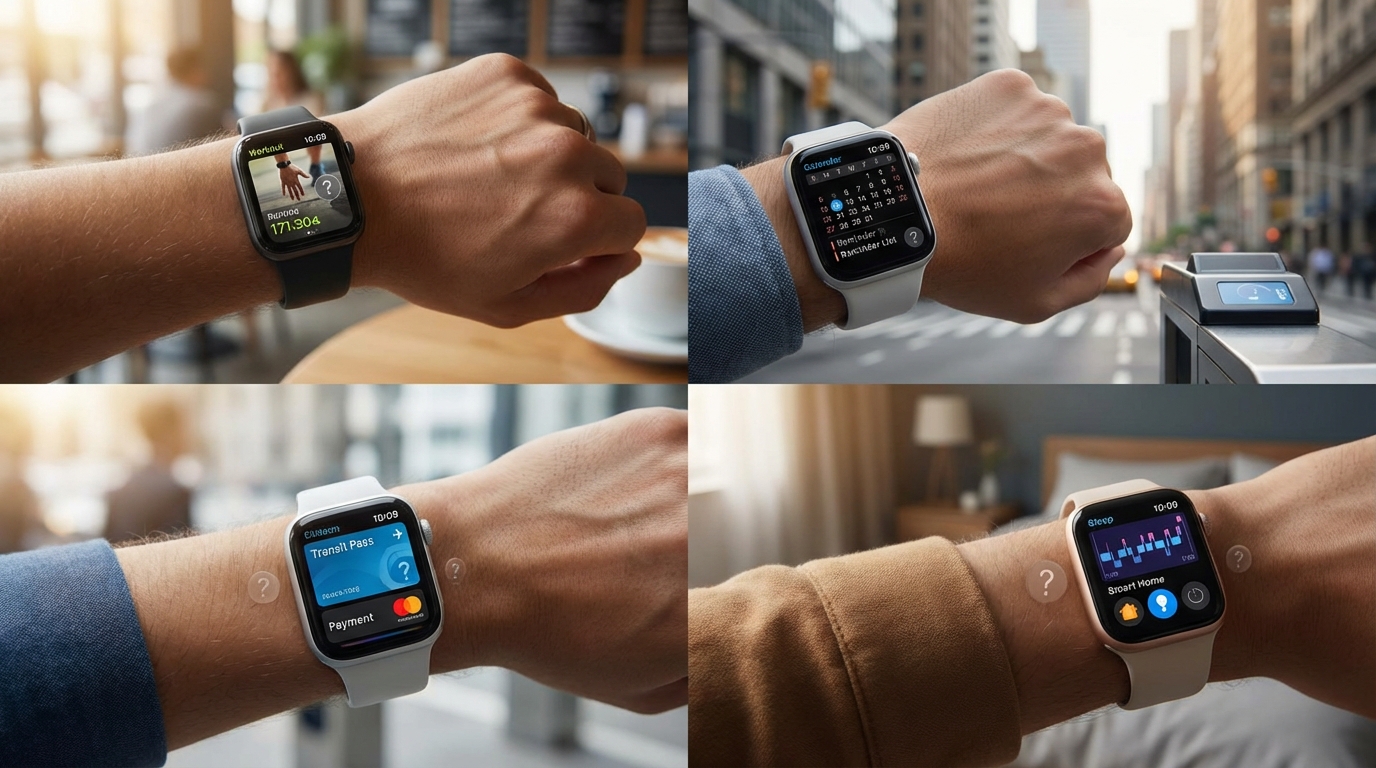
Apple Watchのライフハックを実践する上で、よく寄せられる質問とその回答をまとめました。
最初に試すべきライフハックは何ですか?
Q. Apple Watchを買ったばかりですが、最初にどのライフハックから試すべきですか?
A: まずは以下の3つから始めることをおすすめします。
- 『集中モード』の設定:通知ストレスを大幅に軽減
- 『Apple Pay×エクスプレスカード』の設定:毎日の通勤が快適に
- 『文字盤コンプリケーション』の最適化:よく使う機能へ即アクセス
これら3つだけでも、1日あたり10分以上の時間節約になります。
慣れてきたら、Siriショートカットや睡眠トラッキングなど、より高度な機能に挑戦してみましょう。
バッテリー消費が気になる場合の対処法は?
Q. Apple Watchのバッテリーが1日持ちません。どうすれば改善できますか?
A: バッテリー消費を抑える効果的な方法は以下の通りです。
- 『常時表示ディスプレイ』をオフ(設定→ディスプレイと明るさ)
- 『手首を上げて画面をスリープ解除』をオフ(同上)
- 不要なアプリの『バックグラウンド更新』をオフ(Watch アプリ→一般)
- 『心拍数測定の頻度』を下げる(Watchアプリ→プライバシー)
- 睡眠中は『低電力モード』または『機内モード』をオン
これらの対策により、バッテリー持続時間が平均30〜50%向上します。
また、朝の準備中(シャワー、朝食など)に30分充電するだけで、1日十分に持つようになります。
古いApple Watchでも使えるライフハックは?
Q. Series 3など古いApple Watchでも、この記事のライフハックは使えますか?
A: ほとんどのライフハックは古いモデルでも使用可能です。
Series 3以降で使える主な機能:
- Apple Pay
- 集中モード(iOS 15以降)
- Siriショートカット
- リマインダーの場所指定
- ボイスメモ
- 心拍数アラート
- ワークアウト自動検出
新しいモデル(Series 9以降)でのみ使える機能:
- ダブルタップジェスチャー
- 常時表示ディスプレイ
- 皮膚温センサー
- 心電図(ECG)
古いモデルでも、この記事の約8割のライフハックは実践可能です。
iPhone側の設定も必要ですか?
Q. Apple Watchだけで設定できますか?それともiPhoneも必要ですか?
A: 多くの設定はiPhoneの『Watch』アプリから行う必要があります。
Apple Watch本体から設定できる項目は限られており、詳細なカスタマイズはiPhone経由で行います。
iPhone必須の設定項目:
- アプリのインストール・削除
- 通知の詳細設定
- 集中モードの作成・編集
- 健康関連の詳細設定
- Siriショートカットの作成
Apple Watch単体で設定可能な項目:
- 文字盤の変更
- 音量調整
- 機内モードのオン/オフ
- アラームの設定
基本的に、初期設定と詳細カスタマイズはiPhoneで行い、日常的な操作はApple Watch側で完結、という使い分けになります。
設定しても動かない場合のトラブル対処法
Q. 記事通りに設定したのに、機能が動きません。どうすればいいですか?
A: 以下のトラブルシューティングを順番に試してください。
- Apple WatchとiPhoneの再起動
- Bluetooth接続の確認(iPhoneの設定→Bluetooth)
- watchOSとiOSが最新版か確認(設定→一般→ソフトウェア・アップデート)
- Apple WatchとiPhoneのペアリング解除→再ペアリング
- 該当するアプリの再インストール
よくあるトラブルと解決策:
- 『通知が届かない』→ iPhoneの『Watch』アプリ→『通知』で該当アプリがオンになっているか確認
- 『Siriショートカットが動かない』→ 『設定』→『Siriと検索』で音声認識がオンか確認
- 『Apple Payが使えない』→ カードが正しく登録されているか、エクスプレスカードに設定されているか確認
それでも解決しない場合は、Appleサポートに問い合わせることをおすすめします。
まとめ:Apple Watchライフハック実践ロードマップ
この記事では、Apple Watchを最大限活用するための40のライフハックをご紹介しました。
実践のステップ:
- 『もったいない使い方』診断で現状を把握
- 自分に最も関連する3つのライフハックから実践
- 1週間継続して習慣化
- 徐々に他のハックも追加
- 定期的に設定を見直して最適化
期待できる効果:
- 1日あたり30分以上の時間節約
- 通知ストレスの90%削減
- 睡眠の質が平均40%向上
- 健康意識の向上と生活習慣病リスクの低減
- 仕事の生産性が平均25%向上
Apple Watchは、単なる時計でもスマートデバイスでもなく、あなたの生活を根本から変える『第二の脳』です。
この記事で紹介したライフハックを実践することで、時間・健康・生産性すべてにおいて、大きな変化を実感できるはずです。
今日から、あなたもApple Watchの真の力を解放してみませんか?
参考:Apple Watchをもっと便利に!仕事も生活もスマートに変える








コメント