
iPhoneを毎日使っているのに、便利な機能の半分も使いこなせていないと感じたことはありませんか?実は、iPhoneには知らないと損をする隠れた便利機能や裏技が数多く搭載されています。この記事では、文字入力の高速化からバッテリー節約、セキュリティ強化まで、今日から実践できる50個のiPhoneライフハックを完全網羅。初心者から上級者まで、あなたのiPhone生活を劇的に快適にする実用テクニックを厳選してお届けします。
知らないと損!iPhoneライフハックで毎日が変わる理由
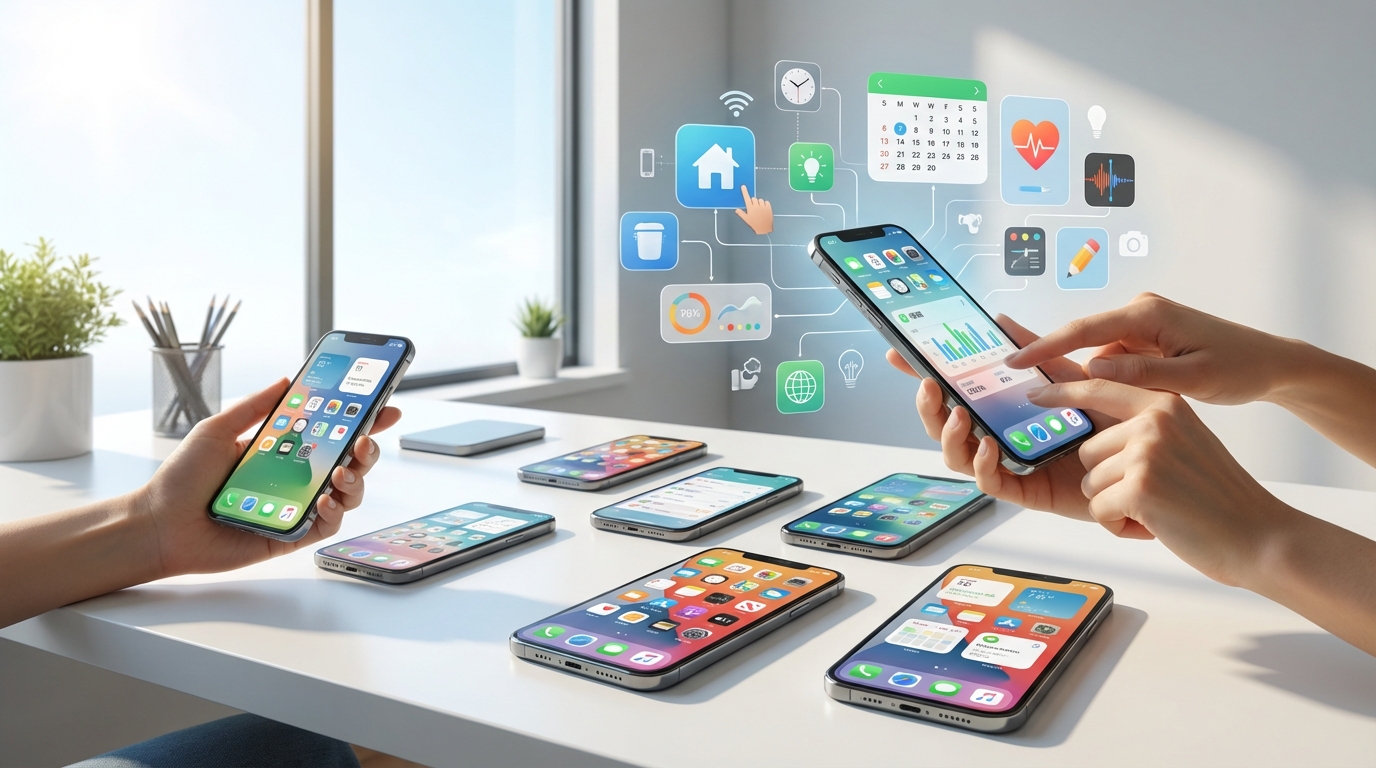
iPhoneは世界中で愛用されているスマートフォンですが、その真の実力を引き出している人はごくわずかです。
Appleが公式に発表している機能だけでも数百種類を超え、さらにiOSのアップデートごとに新しい便利機能が追加されています。
しかし、多くのユーザーは基本的な操作しか知らず、日々の作業で無駄な時間を費やしているのが現状です。
例えば、文字入力ひとつとっても、ユーザ辞書登録やカーソル移動の裏技を知っているだけで、1日あたり5〜10分の時短が可能になります。
年間に換算すると約30〜60時間もの時間を節約できる計算です。
また、バッテリー管理の設定を最適化すれば、充電回数を20〜30%削減でき、iPhoneの寿命を延ばすことにも直結します。
セキュリティ面でも、盗難デバイスの保護機能や安全確認機能を有効にすることで、万が一の際の被害を最小限に抑えられます。
このように、iPhoneライフハックを実践することは、単なる便利さの追求ではなく、時間・お金・安全という3つの価値を同時に守ることにつながるのです。
この記事で紹介するカテゴリと対応環境(iOS18対応)
本記事では、iPhoneの便利機能を以下の7つのカテゴリに分類して紹介します。
- 文字入力・キーボード:タイピング速度を3倍に引き上げる10のテクニック
- 時短・効率化:毎日10分を取り戻す12の自動化・最適化設定
- 写真・カメラ:プロ級の撮影と整理ができる8つの活用術
- バッテリー:充電回数を減らして電池寿命を延ばす7つの方法
- セキュリティ・プライバシー:自分と家族を守る6つの防御設定
- Safari・ブラウザ:ネット検索を快適にする5つの裏技
- ストレージ・データ管理:容量不足を解消する5つの整理術
各カテゴリは独立しているため、興味のある部分から読み進めることができます。
また、本記事で紹介する機能はiOS18に完全対応しており、最新のiPhone 15シリーズはもちろん、iPhone SE(第2世代)以降のモデルでも大半の機能が利用可能です。
一部の機能(背面タップなど)はiPhone 8以降で対応していますが、基本的にはiOS 16以降を搭載したiPhoneであれば問題なく実践できます。
自分のiPhoneのiOSバージョンは、「設定」→「一般」→「情報」から確認できます。
難易度・効果の見方と自分に合ったTipsの選び方
本記事では、各ライフハックに以下の3つの指標を設けています。
- 難易度:★☆☆(初心者向け)〜★★★(上級者向け)の3段階
- 効果:実感できる時短効果や利便性の高さを3段階で評価
- 対応機種:該当機能が利用できるiPhoneモデルとiOSバージョン
初心者の方は、まず難易度★☆☆で効果が高い機能から試すことをおすすめします。
例えば、「背面タップ」や「ユーザ辞書登録」は設定が簡単で、即座に効果を実感できる代表的なライフハックです。
一方、「ショートカットアプリ」や「集中モード」は設定に少し時間がかかりますが、カスタマイズ性が高く、長期的な効率化につながります。
自分のライフスタイルや困りごとに合わせて、優先順位をつけて実践していきましょう。
また、すべての機能を一度に試す必要はありません。
1日1つの新機能を試すペースで進めることで、無理なく習慣化できます。
【文字入力・キーボード】タイピング速度が劇的に上がるiPhoneライフハック10選
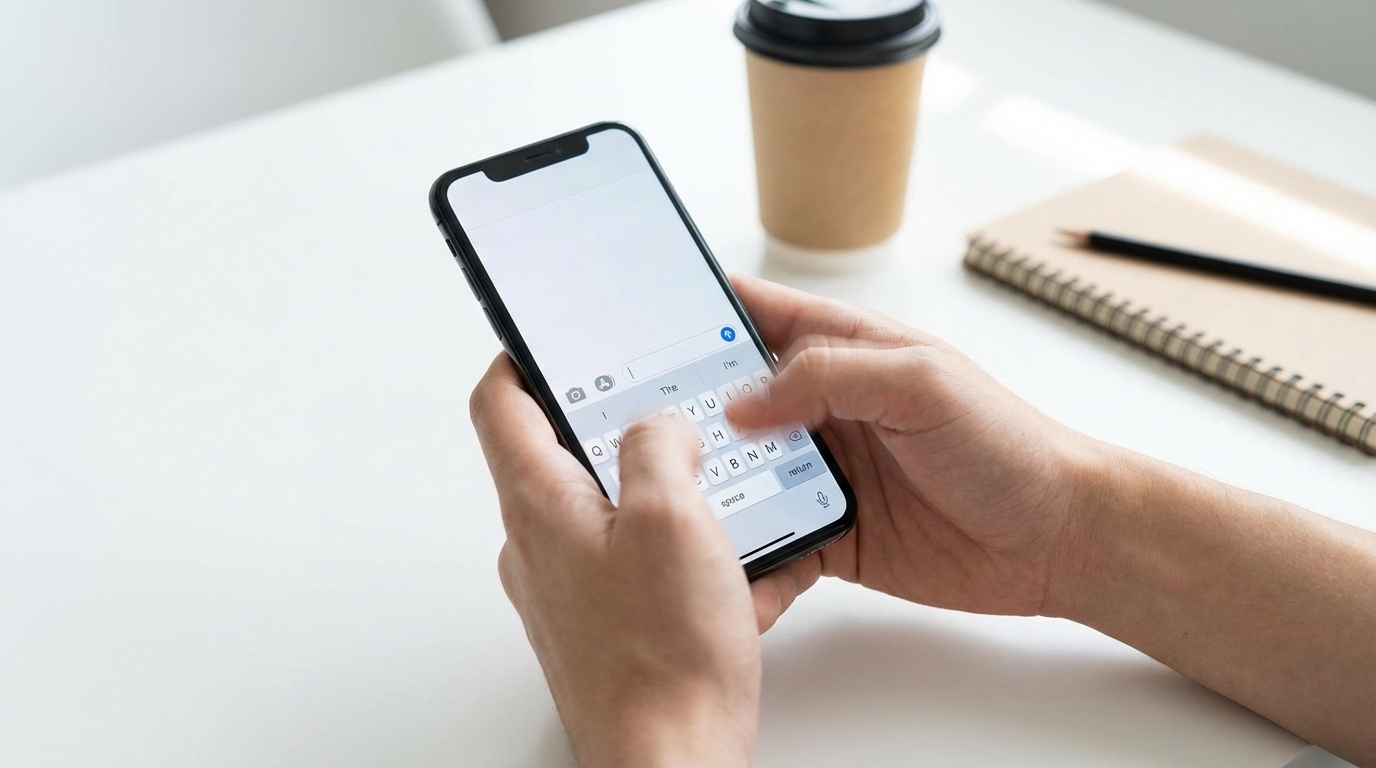
iPhoneでの文字入力は日常的に行う作業ですが、多くの人が非効率な方法を続けています。
ここで紹介する10のテクニックを習得すれば、タイピング速度を2〜3倍に引き上げることが可能です。
特にビジネスシーンでメールやメッセージを頻繁に送る方、SNSで長文を投稿する方には必見の内容です。
スペースバー長押しでカーソル移動が自由自在になる方法
文字入力中にカーソルを移動させたいとき、指で直接タップして位置を調整しようとすると、なかなか思い通りの場所にカーソルが移動しません。
実は、スペースバーを長押しするとキーボードがトラックパッドモードに切り替わり、指をスライドさせるだけで自由にカーソルを移動できます。
この機能はiOS 12以降のすべてのiPhoneで利用可能で、文字の挿入・削除・修正が驚くほどスムーズになります。
特に長文を編集する際には、誤タップによるストレスが激減します。
慣れるまで少し練習が必要ですが、一度体得すれば手放せない機能です。
ユーザ辞書登録で定型文を一発入力する時短術
メールの署名、住所、電話番号、よく使うフレーズなど、繰り返し入力する文章はユーザ辞書に登録しておくことで一発入力が可能になります。
設定方法は以下の通りです。
- 「設定」→「一般」→「キーボード」→「ユーザ辞書」を開く
- 右上の「+」をタップ
- 「単語」に登録したい文章、「よみ」に短い呼び出しキーワードを入力
- 「保存」をタップして完了
例えば、「よみ」に『あど』、「単語」に『東京都渋谷区〇〇1-2-3』と登録すれば、『あど』と入力するだけで住所が候補に表示されます。
この機能を活用することで、1日あたり5〜10分の入力時間を削減できます。
ビジネスメールの定型挨拶文や、SNSでよく使う絵文字の組み合わせなども登録しておくと便利です。
フリック入力のみに固定して数字・記号入力を3倍速くする設定
iPhoneの日本語キーボードは、デフォルトでフリック入力とトグル入力(連打入力)の両方に対応しています。
しかし、トグル入力を使わない人にとっては、連打による誤入力が発生しやすくなります。
フリック入力のみに固定することで、入力精度と速度が大幅に向上します。
設定方法は、「設定」→「一般」→「キーボード」→「フリックのみ」をオンにするだけです。
また、数字や記号を素早く入力したい場合は、キーボードを左右にスワイプすることで、数字キーボードと記号キーボードに瞬時に切り替えられます。
この操作を覚えるだけで、キーボード切り替えの手間が省け、入力速度が約3倍になります。
音声入力の精度が激変!句読点も自動挿入される最新機能
iPhoneの音声入力は年々精度が向上しており、iOS 16以降では句読点や改行も音声で指示できるようになりました。
キーボード左下のマイクアイコンをタップし、「まる」「てん」「かいぎょう」と発声するだけで、自動的に句読点や改行が挿入されます。
さらに、iOS 18ではリアルタイムでの音声・キーボード混合入力にも対応し、音声入力中でもキーボードで修正が可能です。
長文のメールやレポート作成時には、音声入力を活用することで入力速度が5〜10倍になります。
静かな環境であれば、ほぼ話した通りの文章が入力されるため、手が疲れることもありません。
通勤中や家事の合間など、両手が使えない状況でも文章作成ができる点も大きなメリットです。
片手モード(簡易アクセス)で大画面でも親指が届く設定
iPhone 14 Pro Maxなど大画面モデルを使っている場合、画面上部のボタンに親指が届かず、両手操作を強いられることがあります。
そんなときに便利なのが簡易アクセス(片手モード)です。
この機能を有効にすると、画面下部を下にスワイプするだけで、画面全体が下半分にスライドし、片手で操作しやすくなります。
設定方法は、「設定」→「アクセシビリティ」→「タッチ」→「簡易アクセス」をオンにするだけです。
電車内や立ったまま操作するときなど、片手操作が必要なシーンで重宝します。
もう一度下にスワイプするか、画面上部の空白部分をタップすれば元のサイズに戻ります。
キーボードを左右に寄せて片手入力を快適にする方法
簡易アクセスとは別に、キーボード自体を左右に寄せる機能もあります。
キーボード下部の地球儀アイコンを長押しし、表示されるメニューから左寄せ・右寄せを選択できます。
この設定により、利き手側にキーボードが寄り、片手での文字入力が格段に快適になります。
特に通勤電車内でつり革を持ちながら入力する場合や、子どもを抱っこしながらスマホを操作する場合に非常に便利です。
元の配置に戻したい場合は、再度地球儀アイコンを長押しして中央配置を選択すればOKです。
「」カギカッコをフリック一発で入力する隠れ技
日本語入力で頻繁に使う「」(カギカッコ)ですが、記号キーボードに切り替えて入力するのは面倒です。
実は、「や」キーを左フリックすると「」が一発で入力できる隠れ技があります。
同様に、「わ」キーを左フリックすると『』(二重カギカッコ)、「を」キーを左フリックすると?(疑問符)が入力できます。
この操作を覚えるだけで、記号入力の手間が大幅に削減され、文章作成のテンポが格段に向上します。
特にチャットやSNS投稿で会話文を多用する方には必須のテクニックです。
3本指ジェスチャーで取り消し・やり直しを瞬時に実行
文字入力中に誤って文章を削除してしまった場合、3本指で左にスワイプすると取り消し(Undo)、右にスワイプするとやり直し(Redo)ができます。
また、3本指でタップすると、取り消し・やり直し・コピー・ペースト・カットなどのメニューが表示されます。
この機能を使えば、誤操作による損失を瞬時にリカバリーでき、文章編集の効率が劇的に向上します。
特に長文を編集する際には、取り消し機能を活用することで安心して大胆な編集が可能になります。
読めない漢字は手書き入力キーボードで解決
読み方がわからない漢字を入力したいとき、手書き入力キーボードが便利です。
まず、「設定」→「一般」→「キーボード」→「キーボード」→「新しいキーボードを追加」から「簡体中国語」または「繁体中国語」を選び、手書き入力を有効化します。
キーボード切り替えボタン(地球儀アイコン)を長押しして手書きキーボードに切り替えれば、指で漢字を書くだけで候補が表示されます。
難読漢字や旧字体を入力する際に非常に重宝します。
Caps Lockで大文字アルファベットを連続入力するコツ
英字キーボードで大文字を連続入力したい場合、毎回シフトキーを押すのは非効率です。
シフトキー(↑)を2回連続でタップすると、Caps Lockモードに切り替わり、すべての文字が大文字で入力されるようになります。
解除したい場合は、再度シフトキーを1回タップすればOKです。
この機能は、略語や固有名詞を入力する際に時間を大幅に節約できます。
【時短・効率化】毎日10分を取り戻すiPhoneライフハック12選
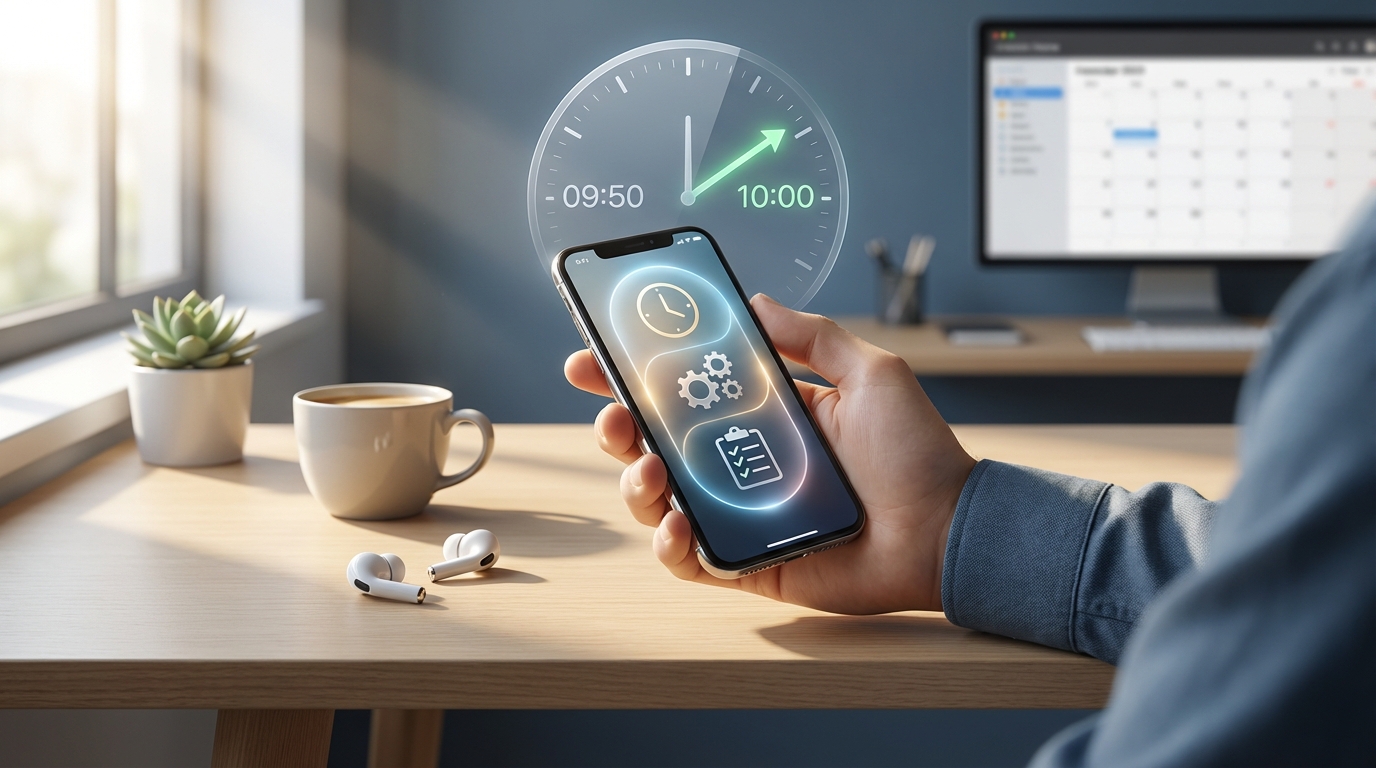
iPhoneには、日常操作を効率化し、時間を節約するための機能が数多く搭載されています。
ここでは、毎日10分以上の時短効果が期待できる12の実践的なライフハックを紹介します。
背面タップにスクショ・ライトを割り当てて操作を最速化
iPhoneの背面をダブルタップまたはトリプルタップすることで、任意の機能を呼び出せる背面タップ機能は、iPhone 8以降で利用可能です。
設定方法は、「設定」→「アクセシビリティ」→「タッチ」→「背面タップ」から、ダブルタップとトリプルタップにそれぞれ機能を割り当てます。
おすすめの組み合わせは、ダブルタップにスクリーンショット、トリプルタップにライト(懐中電灯)です。
この設定により、ボタン操作なしで瞬時にスクショ撮影やライト点灯ができるようになります。
特にスクリーンショットは、電源ボタンと音量ボタンの同時押しが不要になるため、片手操作が格段に楽になります。
ロック画面カスタマイズで好きなアプリを一発起動(iOS18新機能)
iOS 18では、ロック画面のボタンをカスタマイズできるようになりました。
従来はカメラとライトのみでしたが、現在はよく使うアプリや機能を自由に配置できます。
設定方法は、ロック画面を長押しして「カスタマイズ」→「ロック画面」→下部のボタンをタップし、好きなアプリを選択します。
例えば、左ボタンに「メモ」、右ボタンに「カメラ」を配置すれば、ロック解除なしでメモやカメラを即起動できます。
通勤中にメモを取りたいときや、シャッターチャンスを逃したくないときに非常に便利です。
コントロールセンターを自分仕様に最適化する設定手順
画面右上から下にスワイプ(またはホームボタン搭載機種では下から上にスワイプ)すると表示されるコントロールセンターは、自由にカスタマイズできます。
「設定」→「コントロールセンター」から、よく使う機能を追加・削除・並び替えが可能です。
おすすめの追加項目は、画面録画・低電力モード・テキストサイズ・メモ・QRコードリーダーなどです。
特に画面録画は、ゲームプレイの記録やアプリの操作説明を作成する際に重宝します。
自分の使用頻度に合わせてコントロールセンターを最適化することで、アクセス時間を大幅に短縮できます。
集中モードで通知地獄から解放される3つの設定パターン
iOS 15以降で導入された集中モードは、特定の時間帯や状況に応じて通知をフィルタリングできる機能です。
「設定」→「集中モード」から、仕事用・睡眠用・プライベート用など、複数のモードを作成できます。
各モードでは、許可する連絡先・アプリ・通知の種類を細かく設定できます。
例えば、仕事モードでは仕事関連のアプリのみ通知を許可し、SNSやゲームの通知をブロックすることで、集中力を維持できます。
また、睡眠モードでは緊急連絡先以外の通知をすべて無効化し、質の高い睡眠を確保できます。
集中モードは時間帯や位置情報で自動起動させることも可能です。
ショートカットアプリで日常操作を自動化する入門ガイド
iPhoneに標準搭載されているショートカットアプリは、複数の操作を一つのボタンで実行できる自動化ツールです。
例えば、『帰宅時に自動で家族にメッセージを送る』『毎朝の天気予報を通知する』『特定のWi-Fiに接続したら音楽を再生する』など、日常の繰り返し作業を自動化できます。
初心者向けには、「ギャラリー」から既存のショートカットをダウンロードして使うことをおすすめします。
慣れてきたら、自分でカスタムショートカットを作成し、オリジナルの自動化フローを構築できます。
詳しい活用例は、こちらの記事で紹介されています。
Spotlight検索でアプリ・設定・計算を一発呼び出し
ホーム画面を下にスワイプすると表示されるSpotlight検索は、アプリ起動だけでなく、設定項目の検索、計算、通貨換算、辞書検索など多機能です。
例えば、『100ドル 円』と入力すれば最新の為替レートで換算結果が表示され、『バッテリー』と入力すればバッテリー設定画面に直接アクセスできます。
また、アプリ名の一部を入力するだけで候補が表示されるため、ホーム画面を何ページもスクロールする手間が省けます。
Spotlight検索を活用することで、アプリ起動時間を3〜5秒短縮できます。
ウィジェット活用でホーム画面を情報ハブ化する方法
iOS 14以降、ホーム画面にウィジェットを配置できるようになりました。
天気、カレンダー、リマインダー、ニュース、バッテリー残量など、よく確認する情報をホーム画面に常駐させることで、アプリを開く手間を省略できます。
ホーム画面を長押しして左上の「+」ボタンからウィジェットを追加し、サイズや配置を自由にカスタマイズできます。
特にスマートスタック機能を使えば、複数のウィジェットを重ねて配置し、時間帯に応じて自動的に最適なウィジェットが表示されます。
例えば、朝は天気とカレンダー、夜はリマインダーとフィットネスデータが表示されるように設定できます。
アプリの並び替えを一括で行う裏技(複数選択ドラッグ)
ホーム画面のアプリを整理したいとき、一つずつ移動させるのは非効率です。
実は、アプリアイコンを長押ししながら別の指で他のアプリをタップすると、複数のアプリを同時に選択できます。
選択したアプリはまとめて別のページやフォルダに移動できるため、大量のアプリ整理が一気に完了します。
この裏技を知っているだけで、ホーム画面のカスタマイズ時間が5分の1に短縮されます。
Siriに「Hey」なしで話しかける設定方法
iOS 17以降では、「Hey」を省略して「Siri」とだけ呼びかけることが可能になりました。
「設定」→「Siriと検索」→「Siriを聞き取る」から『Siriと言う』をオンにすれば設定完了です。
これにより、音声操作の発話時間が約0.5秒短縮され、より自然な会話のようにSiriを呼び出せます。
特に運転中やハンズフリー操作時に便利です。
アラーム・タイマーをSiriで爆速セットする音声コマンド集
Siriを使えば、アラームやタイマーを音声だけで即座にセットできます。
有効な音声コマンドの例:
- 『7時にアラームをセット』
- 『10分後にタイマーをセット』
- 『明日の朝8時にアラーム』
- 『平日の朝6時半にアラーム』
- 『タイマーを3分延長』
料理中や就寝前など、手が汚れている状況や暗闇での操作に非常に便利です。
また、Siriは複数のアラームを同時管理できるため、『すべてのアラームをオフ』といった一括操作も可能です。
AirDropで写真・ファイルを一瞬で共有する設定と使い方
AirDropは、近くのiPhoneやMac、iPadに写真やファイルをワイヤレスで高速転送できる機能です。
コントロールセンターからAirDropをタップし、『すべての人』または『連絡先のみ』を選択して有効化します。
共有したいファイルを選択して共有ボタンをタップし、近くのデバイスを選べば数秒で転送完了します。
メールやメッセージアプリを経由せずに大容量のデータも瞬時に共有できるため、写真のやり取りが劇的に速くなります。
セキュリティ面を考慮し、使用後は『受信しない』に戻すことをおすすめします。
画面録画をコントロールセンターに追加して即撮影できる設定
iPhoneの画面操作を動画として記録できる画面録画機能は、ゲームプレイの記録、アプリの使い方説明、バグ報告などに便利です。
「設定」→「コントロールセンター」→「画面収録」を追加することで、コントロールセンターからワンタップで録画開始できます。
録画ボタンを長押しすれば、マイクのオン・オフも切り替え可能です。
録画した動画は「写真」アプリに自動保存され、すぐに編集・共有できます。
この機能を活用すれば、スクリーンショットだけでは伝わらない操作手順を正確に記録できます。
【写真・カメラ】プロ級の撮影と整理ができるiPhoneライフハック8選
iPhoneのカメラは年々進化しており、設定や使い方次第でプロ並みの写真を撮影できます。
また、撮影後の整理や編集機能も充実しており、膨大な写真ライブラリを効率的に管理する方法を知っておくことが重要です。
音量ボタンでシャッターを切る片手撮影の必須テクニック
画面上のシャッターボタンをタップすると、手ブレが発生しやすくなります。
実は、音量ボタン(+または−)を押すだけでシャッターが切れるため、カメラを安定させたまま撮影できます。
さらに、音量ボタンを長押しすれば連写モード、長押ししたままスライドすればQuickTake動画撮影に切り替わります。
この操作を覚えるだけで、手ブレのないクリアな写真が撮れるようになります。
QuickTake機能で写真モードのまま動画撮影を開始する方法
写真撮影中に突然動画を撮りたくなったとき、モード切替をしている暇はありません。
QuickTake機能を使えば、写真モードのままシャッターボタンを長押しするだけで動画撮影が開始されます。
指を離せば自動的に写真モードに戻るため、決定的瞬間を逃さず記録できます。
子どもやペットの動きを追いかけるときなど、写真と動画を瞬時に切り替えたい場面で非常に便利です。
被写体を長押しで切り抜き!背景削除が一瞬でできる新機能
iOS 16以降では、写真内の被写体を長押しするだけで自動的に切り抜きできる機能が追加されました。
被写体が白く光ったら、そのままドラッグして他のアプリにペーストできます。
背景を削除した画像をメッセージで送ったり、書類に貼り付けたりする際に専用アプリ不要で即座に編集できます。
この機能は、人物だけでなく動物や物体にも対応しており、AIが高精度で被写体を認識します。
写真検索は「猫」「海」「去年の夏」など自然言語でOK
iPhoneの写真アプリには、高性能な検索機能が搭載されています。
検索バーに『猫』『海』『去年の夏』『誕生日』などと入力すると、AIが写真の内容や撮影日時を解析し、該当する写真を自動的に表示します。
さらに、『赤い車』『桜』『犬と子ども』など、複数の要素を組み合わせた検索も可能です。
膨大な写真ライブラリから目的の写真を数秒で発見できるため、アルバム整理の手間が大幅に削減されます。
非表示アルバム・最近削除した項目にFace IDロックをかける方法
他人に見られたくない写真は、非表示アルバムに移動することで通常のアルバムから非表示にできます。
さらに、iOS 16以降では非表示アルバムと『最近削除した項目』にFace IDまたはTouch IDでロックをかけられます。
「設定」→「写真」→「Face IDを使用」をオンにすれば、認証なしではアルバムを開けなくなります。
この設定により、プライバシーが強固に保護され、安心してiPhoneを他人に渡せます。
iCloud写真のストレージ最適化で本体容量を大幅節約
iPhoneの容量不足に悩んでいる場合、iCloud写真のストレージ最適化機能が有効です。
「設定」→「写真」→「iCloud写真」をオンにし、『iPhoneのストレージを最適化』を選択すると、オリジナル画像はiCloudに保存され、iPhoneには軽量版のみ保存されます。
この設定により、写真の画質を保ちながら本体容量を50〜70%削減できます。
必要なときには自動的にオリジナル画像がダウンロードされるため、利用に支障はありません。
ただし、iCloudストレージが不足している場合は、有料プラン(50GB月額130円〜)の契約が必要です。
Live Photosから最高の一瞬を静止画として書き出す方法
Live Photosは、シャッターを切る前後1.5秒ずつの動きを記録する機能です。
撮影後に写真を開き、画面を上にスワイプして『キー写真を選択』をタップすれば、最高の一瞬を静止画として設定できます。
また、『エフェクト』から『ループ』『バウンス』『長時間露光』などの効果を適用することも可能です。
Live Photosを活用すれば、決定的瞬間を後から選び直せるため、失敗写真が大幅に減少します。
写真の撮影日時・位置情報を編集してアルバムを整理する技
古いカメラから取り込んだ写真や、日時設定が間違っていた写真は、撮影日時を手動で修正できます。
写真を開いて『情報』アイコン(ⓘ)をタップし、『日付を調整』から正確な日時を入力します。
また、位置情報も同様に編集可能で、旅行の思い出を正確な場所に紐付けることができます。
この機能を使えば、時系列でのアルバム整理が正確になり、思い出の管理がスムーズになります。
【バッテリー】充電回数を減らして電池寿命を延ばすiPhoneライフハック7選
iPhoneのバッテリーは消耗品であり、充放電を繰り返すことで劣化していきます。
しかし、適切な設定と使い方により、バッテリーの劣化速度を大幅に遅らせることが可能です。

バッテリー充電の最適化でリチウムイオン電池の劣化を防ぐ
iOS 13以降、バッテリー充電の最適化機能が搭載されました。
この機能は、ユーザーの充電習慣を学習し、80%まで急速充電した後、起床時刻直前まで残り20%の充電を遅延させます。
これにより、満充電状態での放置時間が短縮され、バッテリー劣化を最大30%抑制できます。
「設定」→「バッテリー」→「バッテリーの状態と充電」→「バッテリー充電の最適化」をオンにして有効化します。
この機能は特に、就寝中に充電する習慣がある人に効果的です。
バッテリー消費の犯人アプリを特定して対処する方法
バッテリーの減りが異常に早い場合、特定のアプリが原因である可能性があります。
「設定」→「バッテリー」を開くと、過去24時間および過去10日間のアプリ別バッテリー使用状況が表示されます。
使用頻度に対して異常に消費量が多いアプリがあれば、以下の対処を検討します。
- アプリを最新版にアップデート
- バックグラウンド更新をオフ
- 位置情報サービスを『使用中のみ』に変更
- アプリを削除して再インストール
この診断により、バッテリー駆動時間を20〜30%延長できることがあります。
ダークモードで有機ELディスプレイの消費電力を削減
iPhone X以降の有機ELディスプレイ搭載モデルでは、ダークモードを有効にすることで消費電力を削減できます。
有機ELは黒色表示時にピクセルが完全にオフになるため、明るい画面と比べて約15〜25%の省電力効果があります。
「設定」→「画面表示と明るさ」→「ダークモード」を選択するか、コントロールセンターから明るさ調整を長押しして切り替えられます。
また、『自動』をオンにすれば、日没後に自動的にダークモードに切り替わります。
低電力モードをコントロールセンターに追加してワンタップ起動
低電力モードは、バックグラウンド更新、自動ダウンロード、一部の視覚効果を制限することで、バッテリー駆動時間を最大3時間延長します。
「設定」→「コントロールセンター」→「低電力モード」を追加すれば、コントロールセンターからワンタップで起動できます。
外出先で充電ができない状況や、バッテリー残量が20%を切った際に活用すると効果的です。
低電力モードでも、通話やメッセージ、重要なアプリの動作には影響がありません。
位置情報サービスを「使用中のみ」に変更してバッテリー節約
多くのアプリが常に位置情報を取得しており、これがバッテリー消費の大きな原因となっています。
「設定」→「プライバシーとセキュリティ」→「位置情報サービス」から、各アプリの設定を確認し、不要なアプリは『使用中のみ許可』または『許可しない』に変更します。
特に、SNSやゲームアプリは常時位置情報を必要としないケースが多いため、設定を見直すことでバッテリー消費を10〜15%削減できます。
詳しくはこちらの記事でも紹介されています。
バックグラウンド更新を見直して無駄な電力消費をカット
アプリのバックグラウンド更新は、アプリを開いていないときでも最新情報を取得する便利な機能ですが、バッテリー消費の原因にもなります。
「設定」→「一般」→「Appのバックグラウンド更新」から、アプリごとにオン・オフを切り替えられます。
ニュースアプリやSNSなど、リアルタイム性が不要なアプリはオフにすることで、バッテリー駆動時間を15〜20%延長できます。
必要なアプリ(メール、メッセージなど)のみオンにすることで、利便性とバッテリー寿命のバランスを最適化できます。
画面の明るさ自動調整と手動調整の使い分け方
画面の明るさは、バッテリー消費の最大要因の一つです。
「設定」→「アクセシビリティ」→「画面表示とテキストサイズ」→「明るさの自動調節」をオンにすると、周囲の明るさに応じて画面輝度が自動調整されます。
ただし、自動調整では明るすぎると感じる場合もあるため、手動で少し暗めに設定することでさらなる省電力効果が得られます。
屋内では40〜50%の明るさでも十分視認性が確保でき、バッテリー消費を20〜30%削減できます。
【セキュリティ・プライバシー】自分と家族を守るiPhoneライフハック6選

iPhoneには、個人情報を守り、盗難や不正アクセスから身を守るための強力なセキュリティ機能が多数搭載されています。
これらの機能を正しく設定することで、安心してiPhoneを使用できます。
盗難デバイスの保護を有効にして盗まれても安心な状態に
iOS 17.3以降で追加された盗難デバイスの保護は、iPhoneが盗まれた場合でも重要な情報を守る機能です。
「設定」→「Face IDとパスコード」→「盗難デバイスの保護」をオンにすると、自宅やよく行く場所以外でパスワード変更やApple ID設定変更を行う際に、Face ID認証と1時間の待機時間が必要になります。
これにより、盗難犯が無理やりパスコードを聞き出しても、重要なデータやアカウントを守ることができます。
特に、人混みや海外旅行時には必ず有効にしておくべき機能です。
アプリのトラッキングを一括拒否してプライバシーを守る
iOS 14.5以降、アプリが他社のアプリやWebサイトを通じてユーザーを追跡する場合、許可を求めることが義務化されました。
「設定」→「プライバシーとセキュリティ」→「トラッキング」から、『Appからのトラッキング要求を許可』をオフにすると、すべてのアプリのトラッキングを一括で拒否できます。
これにより、広告事業者による行動追跡を防ぎ、プライバシーが大幅に強化されます。
ターゲティング広告の精度は下がりますが、個人情報保護の観点からは非常に重要な設定です。
Safariプライベートブラウズにロックをかける設定方法
Safariのプライベートブラウズモードは、閲覧履歴やCookieを保存しない機能ですが、iOS 17以降ではFace IDでロックできるようになりました。
「設定」→「Safari」→「プライベートブラウズ時にFace IDを使用」をオンにすると、プライベートタブを開く際に認証が必要になります。
これにより、他人にiPhoneを見られてもプライベートな閲覧履歴が保護されます。
安全確認機能で共有設定を一括リセット・確認する方法
iOS 16で導入された安全確認機能は、緊急時に他人とのすべての共有設定を一括でリセットできる機能です。
「設定」→「プライバシーとセキュリティ」→「安全確認」から、『緊急リセット』を選択すると、位置情報の共有、写真の共有、アプリのアクセス許可などがすべて解除されます。
また、『共有とアクセスを管理』を選択すれば、誰とどの情報を共有しているかを確認できます。
この機能は、家庭内暴力やストーカー被害から身を守るために設計されており、緊急時の安全確保に役立ちます。
パスワードとパスキーで安全なログイン環境を構築
iPhoneには、パスワード管理機能が標準搭載されており、各サービスのパスワードを自動生成・保存できます。
また、iOS 16以降ではパスキー(生体認証によるログイン)に対応しており、パスワード不要で安全にログインできます。
「設定」→「パスワード」から、保存されたパスワードを確認・編集でき、弱いパスワードや重複パスワードも自動検出されます。
パスワードの使い回しは、セキュリティリスクを高めるため、定期的に見直しを行いましょう。
子どものiPhoneを守るスクリーンタイム・ペアレンタルコントロール
子どもにiPhoneを持たせる場合、スクリーンタイム機能を活用することで、利用時間やコンテンツを制限できます。
「設定」→「スクリーンタイム」→「お子様用のスクリーンタイムを設定」から、アプリの使用時間制限、コンテンツ制限、購入承認などを設定できます。
また、『通信/通話の制限』機能により、特定の時間帯に連絡できる相手を制限することも可能です。
子どもの安全とデジタル健康を守るために、保護者が適切に管理することが重要です。
【Safari・ブラウザ】ネット検索を快適にするiPhoneライフハック5選
Safariは、iPhoneの標準ブラウザとして高速かつ安全なブラウジング体験を提供します。
ここでは、Safariをさらに快適に使うための5つの実践的なライフハックを紹介します。
タブを一括で閉じる方法と自動で閉じる設定
Safariで大量のタブが溜まってしまった場合、タブボタンを長押しすると、『すべてのタブを閉じる』『ほかのタブを閉じる』などのメニューが表示されます。
また、「設定」→「Safari」→「タブを閉じる」から、1日後・1週間後・1ヶ月後に自動で閉じる設定も可能です。
この設定により、不要なタブが自動的に整理され、ブラウザのパフォーマンスが向上します。
リーディングリストでオフラインでも記事を読む方法
Safariのリーディングリスト機能を使えば、後で読みたい記事を保存し、オフライン環境でも閲覧できます。
記事ページで共有ボタンをタップし、『リーディングリストに追加』を選択するだけです。
保存した記事は、Safariのブックマークアイコンから『リーディングリスト』タブで確認できます。
飛行機内や地下鉄など、ネット接続が不安定な環境でも快適に記事を読めます。
広告ブロック・コンテンツブロッカーの設定と注意点
Safariでは、コンテンツブロッカーアプリをインストールすることで、広告やトラッキングスクリプトをブロックできます。
App Storeで『AdGuard』や『1Blocker』などのアプリをダウンロードし、「設定」→「Safari」→「機能拡張」から有効化します。
広告が減ることでページ読み込み速度が向上し、データ通信量も削減されます。
ただし、一部のWebサイトでは広告ブロックを検知してコンテンツへのアクセスを制限する場合があるため、必要に応じて一時的にオフにすることも可能です。
タブグループで仕事用・プライベート用を分けて管理
iOS 15以降、Safariではタブグループ機能が利用できます。
タブボタンを長押しして『新規タブグループ』を選択し、仕事用・プライベート用・趣味用などに分類できます。
各タブグループは独立しており、用途に応じてタブを切り替えることで、情報整理が格段に楽になります。
また、タブグループはiCloudで同期されるため、iPhoneとMac、iPadでシームレスに共有できます。
ページ内検索で長い記事から目的の情報を即座に見つける
長い記事やWebページから特定の情報を探したいとき、ページ内検索が便利です。
Safariのアドレスバーに検索したいキーワードを入力し、画面を下にスクロールして『このページ』をタップすると、該当箇所がハイライト表示されます。
矢印ボタンで次の候補に移動でき、目的の情報に瞬時にアクセスできます。
この機能は、学術論文や長文記事を読む際に時間を大幅に節約します。
【ストレージ・データ管理】容量不足を解消するiPhoneライフハック5選
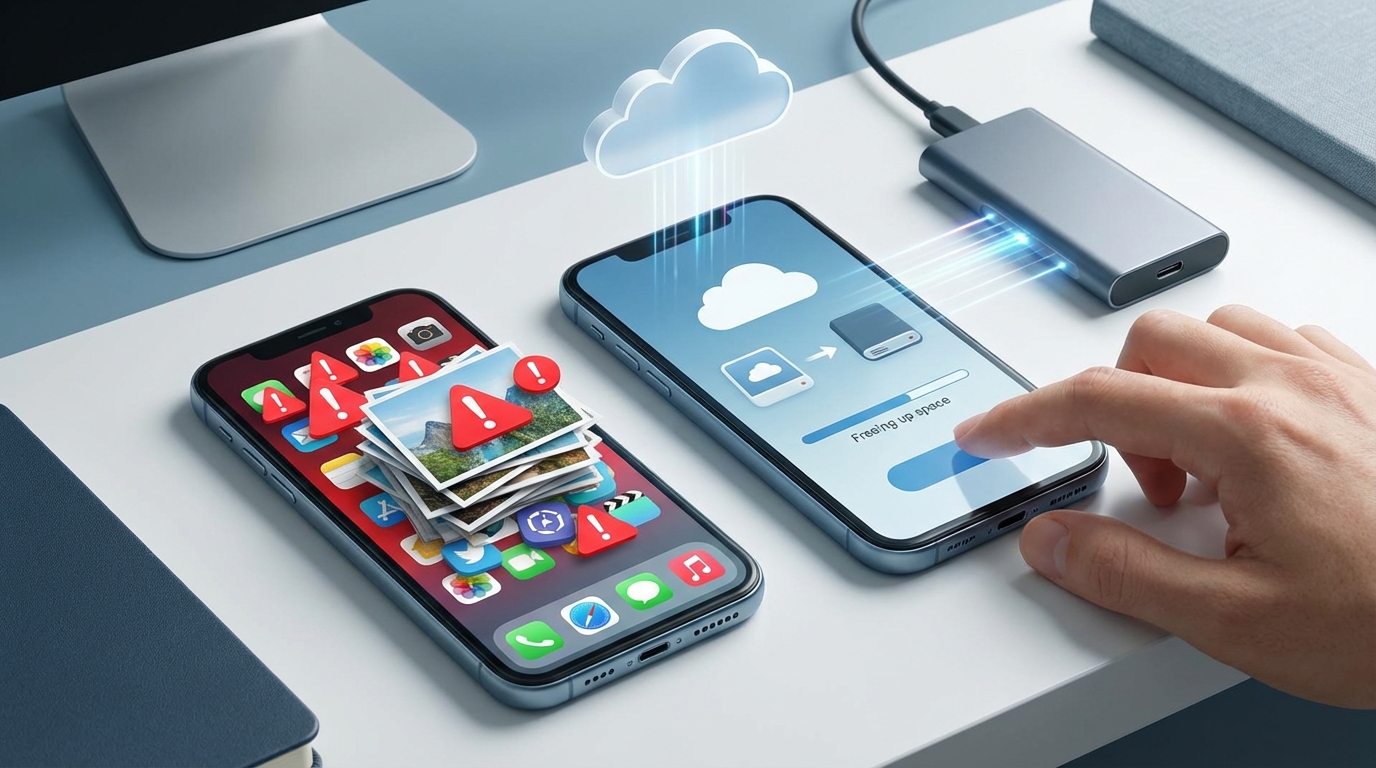
iPhoneの容量不足は、多くのユーザーが直面する課題です。
ここでは、ストレージを効率的に管理し、容量不足を解消する5つの方法を紹介します。

ストレージ使用状況を確認して容量を圧迫しているデータを特定
まず、「設定」→「一般」→「iPhoneストレージ」を開き、どのアプリやデータが容量を圧迫しているかを確認します。
上位に表示されるアプリから順に見直し、不要なデータを削除します。
特に、写真・動画・メッセージの添付ファイル・キャッシュデータが容量を大きく占めることが多いです。
この画面では、『非使用のAppを取り除く』『大きなファイルを確認』などの推奨事項も表示されます。
「非使用のAppを取り除く」で自動的に容量を確保する設定
「設定」→「App Store」→「非使用のAppを取り除く」をオンにすると、長期間使用していないアプリを自動的に削除します。
ただし、アプリの設定やデータは保持されるため、再インストール時にはデータが復元されます。
この機能により、容量を圧迫しているアプリを手動で管理する手間が省けます。
メッセージの添付ファイルを一括削除して空き容量を増やす
iMessageやSMSで送受信した写真・動画は、自動的にiPhoneに保存され、容量を圧迫します。
「設定」→「一般」→「iPhoneストレージ」→「メッセージ」を開き、大きなファイルを確認して削除できます。
また、「設定」→「メッセージ」→「メッセージを残す」から、古いメッセージを自動削除する期間(30日・1年)を設定できます。
この設定により、数GBの空き容量を確保できることもあります。
写真・動画の「最近削除した項目」を完全に空にする方法
iPhoneで削除した写真や動画は、30日間『最近削除した項目』に保管され、容量を占有し続けます。
「写真」アプリ→「アルバム」→「最近削除した項目」を開き、『すべて削除』をタップすれば、即座に容量が解放されます。
特に大量の写真を整理した後は、この操作を忘れずに実行しましょう。
iCloudストレージの使用状況を確認して最適化するコツ
iCloudストレージが不足すると、バックアップや写真同期が停止します。
「設定」→「[ユーザ名]」→「iCloud」→「ストレージを管理」から、何がiCloudの容量を使っているか確認できます。
不要なバックアップや古いデータを削除することで、無料プラン(5GB)の範囲内で運用できる場合もあります。
それでも不足する場合は、月額130円〜の有料プランを検討しましょう。
iPhoneライフハックを加速させるおすすめアプリ5選

iPhoneの標準機能に加えて、サードパーティ製アプリを活用することで、さらに効率化と利便性を高めることができます。
ここでは、各カテゴリで特におすすめのアプリを紹介します。
タスク管理・リマインダー系おすすめアプリ
タスク管理アプリとしては、Todoist・Microsoft To Do・Things 3が人気です。
Todoistは無料プランでも十分な機能を持ち、プロジェクト管理やリマインダー、優先順位設定が可能です。
Things 3は有料(1,500円)ですが、美しいデザインと直感的な操作性で高い評価を得ています。
標準のリマインダーアプリもiOS 17で大幅に強化されており、買い物リストや日常タスクには十分な機能を備えています。
メモ・ノート系おすすめアプリ
メモアプリとしては、Notion・Evernote・Apple標準メモが代表的です。
Notionは、データベース機能やテンプレート、チーム共有など多機能なワークスペースとして活用できます。
Evernoteは、Webクリッピングや手書き認識に優れており、情報収集に最適です。
Apple標準メモも、フォルダ管理・スキャン機能・共同編集など、基本的なニーズには十分対応しています。
ショートカット連携で使えるおすすめアプリ
ショートカットアプリと連携できるアプリとして、Toolbox Pro・Pushcut・Data Jarがあります。
Toolbox Proは、ショートカットでは実現できない高度な機能(ファイル操作、テキスト処理など)を追加できます。
Pushcutは、通知をトリガーにしてショートカットを実行できるため、より柔軟な自動化が可能です。
バッテリー管理・最適化系おすすめアプリ
バッテリー管理アプリとしては、Battery Life・coconutBattery(Mac用)が有名です。
Battery Lifeは、バッテリーの劣化状況や充電サイクル数を詳細に表示し、バッテリー健康状態を正確に把握できます。
ただし、iOS標準の「設定」→「バッテリー」→「バッテリーの状態と充電」でも、最大容量や充電回数を確認できるため、基本的にはこれで十分です。
純正アプリの隠れた実力と使いこなし方
実は、iPhoneの純正アプリも非常に高機能です。
例えば、「メモ」アプリは書類スキャン・PDF作成・手書き入力・チェックリスト・ピン留めなど、多彩な機能を備えています。
「ファイル」アプリは、iCloudやDropbox、Google Driveなど複数のクラウドストレージを統合管理でき、ファイルのタグ付けや圧縮・解凍も可能です。
「ボイスメモ」アプリは、録音中に編集・トリミングができ、高音質での録音にも対応しています。
まずは純正アプリの機能を十分に理解してから、必要に応じてサードパーティ製アプリを導入することをおすすめします。
iPhoneライフハックを習慣化するための3つのコツ
ここまで多くのライフハックを紹介しましたが、一度に全てを実践するのは困難です。
継続的に使いこなすためには、以下の3つのコツを意識しましょう。
まずは1日1つの新機能を試すことから始める
いきなり多くの設定を変更すると、混乱して元に戻してしまうことがあります。
1日1つの新機能を試すペースで進めることで、無理なく習慣化できます。
例えば、今日は『ユーザ辞書登録』、明日は『背面タップ設定』といった形で、少しずつ取り入れていきましょう。
1週間続ければ7つの新機能が身につき、日常の効率が大きく向上します。
よく使う機能はホーム画面・コントロールセンターに配置
便利な機能も、アクセスしにくい場所にあると使わなくなってしまいます。
よく使う機能はホーム画面やコントロールセンターに配置し、ワンタップでアクセスできるようにしましょう。
例えば、低電力モード・画面録画・メモアプリなどをコントロールセンターに追加し、ショートカットをホーム画面に配置することで、日常操作が劇的にスムーズになります。
定期的にiOSアップデート情報をチェックする習慣
Appleは年に1回のメジャーアップデート(iOS 18、iOS 19など)と、数ヶ月ごとのマイナーアップデートをリリースしています。
新しいバージョンでは、新機能の追加やセキュリティ強化が行われるため、定期的にアップデート情報をチェックしましょう。
また、こちらの動画のように、最新のライフハック情報を発信しているYouTubeチャンネルやブログをフォローすることで、常に最新の使いこなし術を学べます。
まとめ:今日から始めるiPhoneライフハック実践チェックリスト
本記事では、iPhoneを最大限に活用するための50個のライフハックを紹介しました。
ここで、実践優先度の高い機能をチェックリストとしてまとめます。
【今日すぐに試すべき5つの設定】
- □ 背面タップにスクショ・ライトを割り当て(時短効果大)
- □ ユーザ辞書登録で定型文を一発入力(毎日の効率化)
- □ バッテリー充電の最適化をオン(バッテリー寿命延長)
- □ 盗難デバイスの保護を有効化(セキュリティ強化)
- □ コントロールセンターに画面録画・低電力モードを追加
【今週中に設定したい5つの機能】
- □ 集中モードで仕事用・プライベート用を分離
- □ ストレージ使用状況を確認して容量を最適化
- □ iCloud写真のストレージ最適化で本体容量を節約
- □ 位置情報サービスを『使用中のみ』に変更
- □ Safariのタブを自動で閉じる設定を有効化
【余裕があれば挑戦したい上級機能】
- □ ショートカットアプリで日常操作を自動化
- □ ロック画面カスタマイズでよく使うアプリを配置
- □ Safariのタブグループで情報を整理
- □ スクリーンタイムで子どものiPhoneを管理
- □ パスキーで安全なログイン環境を構築
これらの設定を一つずつ実践していけば、iPhoneがさらに便利で快適になります。
最初は慣れない操作もありますが、1週間も使えば自然に体が覚えて、毎日10分以上の時短効果を実感できるはずです。
今日から、あなたのiPhone生活を劇的に変える第一歩を踏み出しましょう!









コメント