

パソコン作業で「もっと早く終わらせたい」と感じたことはありませんか?実は、ちょっとした工夫で作業時間を劇的に短縮できます。この記事では、ショートカットキーからファイル整理術、効率化ツールまで、今日からすぐに使える20の実践的なライフハックを厳選してご紹介します。知っている人と知らない人では、年間100時間以上の差が生まれることも。あなたの働き方を変える時短テクニックを、ぜひ習得してください。
ライフハックで変わるパソコン作業|知っている人と知らない人の決定的な差
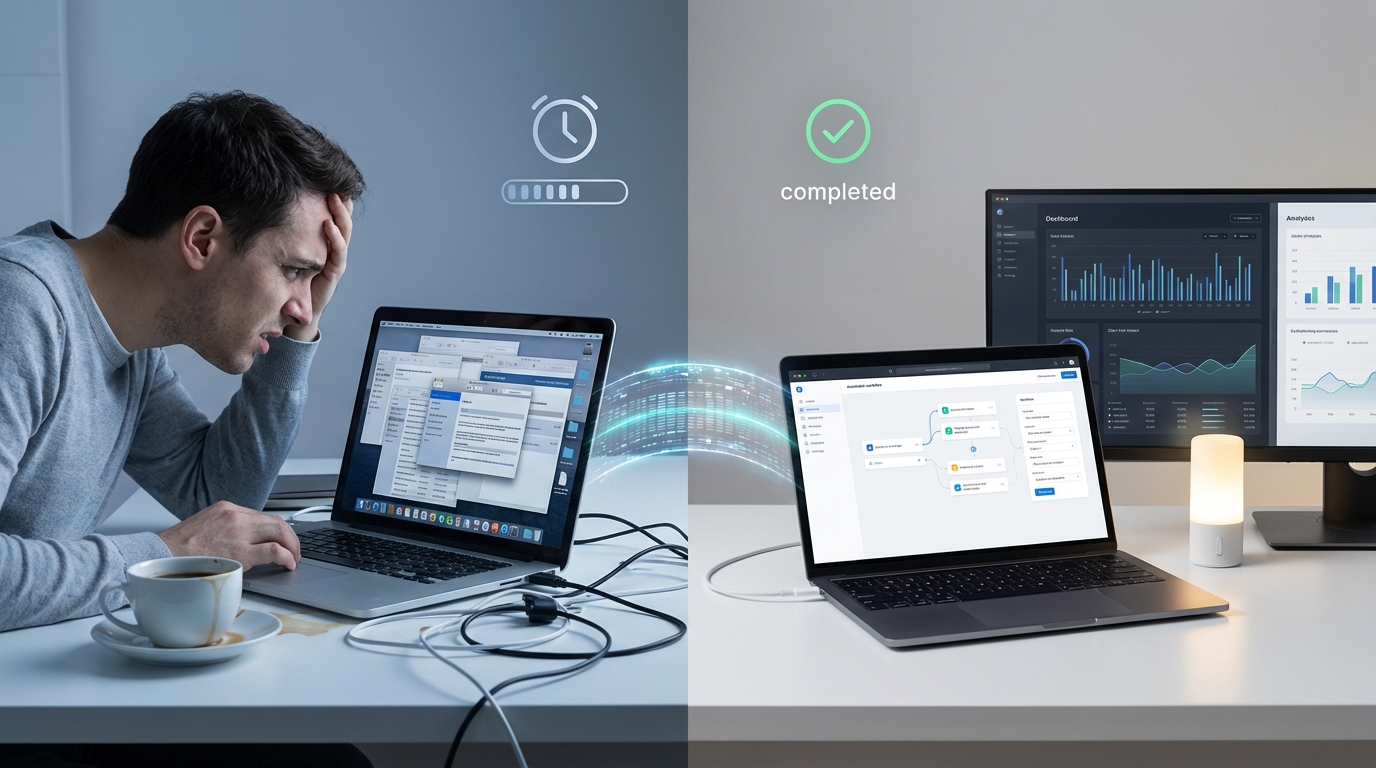
パソコン作業において、効率化のテクニックを知っているかどうかは、単なる「便利さ」の問題ではありません。
日々の業務で積み重なる数秒、数分の差が、年間では膨大な時間差となって現れます。
ショートカットキーを使いこなす人とマウス操作に依存する人では、同じ作業でも完了時間に2倍以上の開きが生まれることが実証されています。
さらに、ファイル検索に毎回数分かける人と、整理術で瞬時にアクセスできる人では、1日あたり30分以上の差が発生します。
年間100時間以上の差が生まれる理由
年間100時間という数字は、決して大げさではありません。
例えば、1日の業務で頻繁に行う「コピー&ペースト」操作を考えてみましょう。
マウスで右クリックメニューから選択する場合、1回あたり約5秒かかります。
一方、ショートカットキー(Ctrl+CとCtrl+V)なら1秒以内で完了します。
1日に50回この操作を行うとすると、1日で約3分の短縮、年間では約12時間の差になります。
これにファイル検索の時短(年間約30時間)、ウィンドウ切り替えの効率化(年間約20時間)、デスクトップ整理による探し物時間の削減(年間約40時間)などを合わせると、容易に100時間を超える時間が節約できるのです。
参考:仕事を効率化するアイデア5選。どれか1つは試してみて!
本記事で得られる成果と効率的な読み方
この記事では、パソコン作業を劇的に効率化する20のライフハックを体系的に紹介しています。
初心者から中級者まで、レベルに応じて実践できるテクニックを厳選しました。
得られる具体的な成果として、ショートカットキーの習得で作業速度が2倍に、ファイル整理術でファイル検索時間がほぼゼロに、システム設定の最適化でパソコンの起動時間が50%短縮されることが期待できます。
効率的な読み方としては、まず全体を流し読みして自分に必要なセクションを特定し、該当箇所を重点的に読んで即実践するのがおすすめです。
すべてを一度に覚える必要はありません。まずは3つのテクニックから始めて、習慣化してから次に進むと挫折せずに続けられます。
記事の最後には「実践編」と「早見表」も用意していますので、学習の道筋として活用してください。
【ショートカット編】覚えた瞬間から使えるパソコン時短キー操作15選

ショートカットキーは、パソコン作業効率化の最も基本的かつ効果的な手段です。
マウスに手を伸ばす動作を省くだけで、作業の流れが途切れず、集中力も維持できます。
ここでは、WindowsとMacの両方に対応した、今日から使える実用的なショートカットキーを15個厳選して紹介します。
これらを習得するだけで、作業速度は確実に向上します。
参考:すぐに使える!パソコン作業の効率化に役立つ時短テクニック
作業速度が2倍になる必須ショートカット5選【Windows/Mac対応】
まずは、絶対に覚えておきたい基本中の基本、使用頻度が最も高い5つのショートカットを紹介します。
1. コピー・ペースト:Windows(Ctrl+C / Ctrl+V)、Mac(Command+C / Command+V)。テキストやファイルのコピー&ペーストは1日に何十回も行う操作です。これだけで年間10時間以上の短縮になります。
2. 全選択:Windows(Ctrl+A)、Mac(Command+A)。文書全体やフォルダ内のすべてのファイルを一瞬で選択できます。
3. 元に戻す・やり直す:Windows(Ctrl+Z / Ctrl+Y)、Mac(Command+Z / Command+Shift+Z)。誤操作をすぐに取り消せるので、安心して作業できます。
4. 検索:Windows(Ctrl+F)、Mac(Command+F)。文書内やウェブページ内の特定の単語を瞬時に見つけられます。
5. 保存:Windows(Ctrl+S)、Mac(Command+S)。作業中にこまめに保存する習慣をつけることで、データ損失のリスクを大幅に減らせます。
これら5つは、どんな作業でも必ず使う基本操作なので、体に染み込むまで繰り返し使ってください。
意外と知らない便利ショートカット5選
基本操作に慣れたら、次は知る人ぞ知る便利なショートカットを習得しましょう。
1. タブを閉じる:Windows(Ctrl+W)、Mac(Command+W)。ブラウザやエクスプローラーのタブを素早く閉じられます。
2. 閉じたタブを復元:Windows(Ctrl+Shift+T)、Mac(Command+Shift+T)。誤って閉じてしまったブラウザのタブを瞬時に復活させられます。これは非常に便利で、多くの人が知らない機能です。
3. 新しいタブを開く:Windows(Ctrl+T)、Mac(Command+T)。ブラウザで新規タブを素早く開けます。
4. ページ内ジャンプ:Windows / Mac共通(Home / End)。文書やウェブページの先頭や末尾に一瞬で移動できます。
5. スクリーンショット:Windows(Win+Shift+S)、Mac(Command+Shift+4)。画面の一部を素早く切り取って保存できます。
参考:備忘録】YouTube で使える『キーボードショートカット』まとめ
ウィンドウ操作・画面分割を爆速化するキー操作5選
複数のアプリを同時に使う作業では、ウィンドウの切り替えや配置が頻繁に発生します。
これらをショートカットで素早く行えると、作業効率が飛躍的に向上します。
1. アプリの切り替え:Windows(Alt+Tab)、Mac(Command+Tab)。開いているアプリ間を素早く移動できます。複数のアプリを行き来する作業では必須です。
2. ウィンドウを最大化:Windows(Win+↑)、Mac(緑ボタンをダブルクリック)。作業スペースを最大限に活用できます。
3. ウィンドウを左右に分割:Windows(Win+← / Win+→)、Mac(緑ボタン長押しで左右選択)。2つのウィンドウを並べて表示し、資料を見ながら作業する際に便利です。
4. デスクトップを表示:Windows(Win+D)、Mac(F11またはCommand+Mission Control)。すべてのウィンドウを最小化して、デスクトップのファイルに素早くアクセスできます。
5. ウィンドウを閉じる:Windows(Alt+F4)、Mac(Command+Q)。アプリ全体を終了させます。
これらのウィンドウ操作ショートカットは、マルチタスク作業の効率を大幅に高めます。
【ファイル整理編】探す時間ゼロを実現するデスクトップ・フォルダ管理術
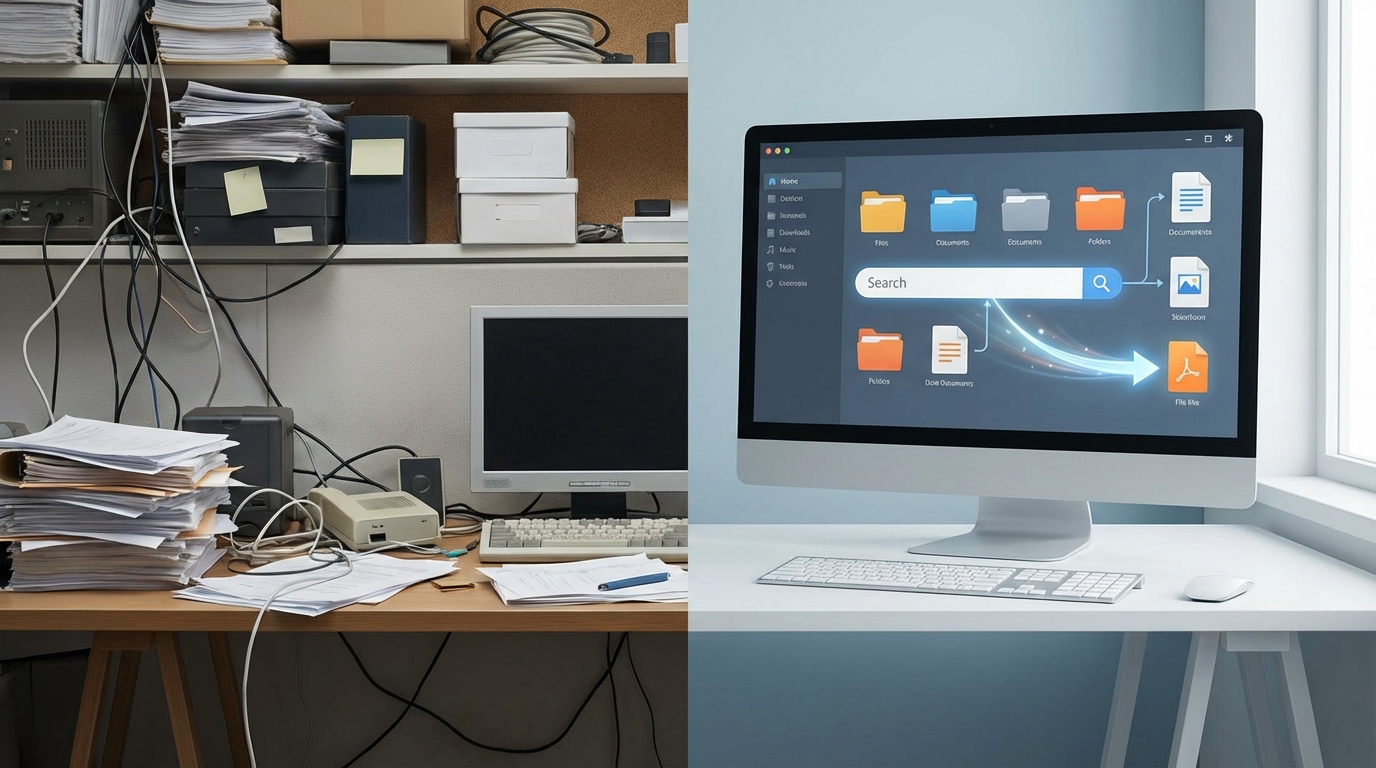
ファイル整理は、パソコン作業効率化において見過ごされがちですが、実は最も効果的な時短術の一つです。
「あのファイルどこだっけ?」と探す時間は、1日に数分でも年間では数十時間に及びます。
適切なファイル管理システムを構築すれば、探す時間をほぼゼロにできます。
ここでは、誰でもすぐに実践できる、シンプルで効果的なファイル整理術を紹介します。
二度と迷わないフォルダ命名規則とテンプレート
ファイル整理の基本は、統一された命名規則です。
ルールが明確であれば、誰が見てもすぐに目的のファイルが見つかります。
日付を含める場合は、必ず「YYYYMMDD」形式(例:20260216_企画書.docx)を使います。この形式なら、ファイルが自動的に日付順に並びます。
プロジェクト名を含める:ファイル名の先頭にプロジェクト名や案件名を付けると、検索時に見つけやすくなります(例:A社提案_見積書_v2.xlsx)。
バージョン管理:複数のバージョンがある場合は、末尾に「_v1」「_v2」「_final」などを付けます。
フォルダ階層は3階層までに抑えるのが理想です。深すぎる階層は、かえって探しにくくなります。
おすすめのフォルダ構造は、「1階層目:年度または大分類(例:2026年度、営業資料)」「2階層目:プロジェクトやカテゴリー(例:A社案件、商品企画)」「3階層目:具体的な作業内容(例:提案書、見積書)」です。
デスクトップを常にスッキリ保つ3つのルール
デスクトップは、パソコンを開いた瞬間に目に入る場所です。
ここが散らかっていると、視覚的なストレスが増え、集中力が低下します。
ルール1:デスクトップは一時置き場。作業中のファイルのみを置き、作業が終わったら必ず適切なフォルダに移動させます。デスクトップは『今日使うもの』だけの場所と決めましょう。
ルール2:週に1回の整理デー。毎週金曜日の業務終了前など、定期的にデスクトップを空にする習慣をつけます。
ルール3:アイコンは最小限。よく使うアプリはタスクバーやDockにピン留めし、デスクトップにはショートカットを置かないようにします。
これら3つのルールを守るだけで、デスクトップは常に整理された状態を保てます。
クイックアクセス・ピン留めで頻出フォルダに即アクセス
よく使うフォルダに素早くアクセスできる環境を作ることも、時短の重要なポイントです。
Windowsのクイックアクセス:エクスプローラーの左側に表示される「クイックアクセス」に、頻繁に使うフォルダをピン留めします。フォルダを右クリックして「クイックアクセスにピン留め」を選ぶだけです。
Macのサイドバー:Finderのサイドバーによく使うフォルダをドラッグ&ドロップで追加できます。
タスクバー・Dockへのピン留め:エクスプローラーやFinderそのものをタスクバーやDockに固定しておくと、ワンクリックでファイル操作が開始できます。
これらの設定により、深い階層のフォルダにも数秒でアクセスできるようになります。
【設定編】5分で完了するパソコン高速化・快適化カスタマイズ

パソコンの動作が遅いと、どんなに効率的な作業方法を知っていても意味がありません。
実は、簡単な設定変更だけで、パソコンの動作速度は大幅に改善できます。
ここでは、専門知識がなくても5分程度で完了する、即効性のある高速化設定を紹介します。
参考:仕事を効率化するアイデア5選。どれか1つは試してみて!
Windowsの動作を軽くする設定3選【図解付き】
Windowsは初期設定のままだと、視覚効果やバックグラウンド処理が多く、動作が重くなりがちです。
設定1:視覚効果を最小限にする。「Windowsの設定」→「システム」→「バージョン情報」→「システムの詳細設定」→「パフォーマンス」の「視覚効果」タブで「パフォーマンスを優先する」を選択します。アニメーション効果がなくなり、動作が軽快になります。
設定2:不要なバックグラウンドアプリを無効化。「設定」→「プライバシー」→「バックグラウンドアプリ」で、使わないアプリをオフにします。常駐アプリが減ることで、メモリ消費が抑えられます。
設定3:電源プランを『高パフォーマンス』に変更。「コントロールパネル」→「電源オプション」で「高パフォーマンス」を選択すると、CPUの処理速度が優先され、作業がスムーズになります(バッテリー消費は増えるため、AC電源使用時推奨)。
これら3つの設定で、体感できるレベルで動作が改善されます。
Macユーザー向けシステム環境設定の最適化
Macも、いくつかの設定を調整することで、より快適に使えるようになります。
設定1:Dockの表示を高速化。ターミナルで「defaults write com.apple.dock autohide-delay -float 0; killall Dock」と入力すると、Dockの表示遅延がなくなります。
設定2:アニメーション効果を減らす。「システム環境設定」→「アクセシビリティ」→「ディスプレイ」で「視差効果を減らす」と「透明度を下げる」をオンにします。
設定3:ストレージの最適化。「このMacについて」→「ストレージ」→「管理」で不要なファイルを削除し、空き容量を確保します。空き容量が少ないとシステム全体が遅くなります。
Macは元々動作が軽快ですが、これらの設定でさらに快適になります。
スタートアップアプリの整理で起動時間を短縮
パソコンの起動が遅い主な原因は、スタートアップアプリの多さです。
起動時に自動実行されるアプリを減らすだけで、起動時間を大幅に短縮できます。
Windowsの場合:「タスクマネージャー」(Ctrl+Shift+Esc)→「スタートアップ」タブで、不要なアプリを「無効化」します。「スタートアップへの影響」列を参考に、「高」と表示されているアプリから優先的に無効化しましょう。
Macの場合:「システム環境設定」→「ユーザとグループ」→「ログイン項目」で、不要なアプリを「−」ボタンで削除します。
判断基準:起動時に必ず使うアプリ(メールソフト、チャットツールなど)以外は基本的に無効化してOKです。必要な時に手動で起動すれば問題ありません。
この設定だけで、起動時間が30秒〜1分程度短縮されることも珍しくありません。
【入力効率化編】タイピング・テキスト操作のライフハック
文字入力は、パソコン作業の中で最も時間を費やす作業の一つです。
タイピング速度そのものを上げることも重要ですが、繰り返し入力する内容を自動化することで、さらに大きな時短効果が得られます。
ここでは、入力作業を劇的に効率化する2つの強力なテクニックを紹介します。
単語登録で定型文入力を一瞬にする方法
単語登録(辞書登録)は、最も効果的な時短テクニックの一つです。
よく使う文章やメールアドレス、住所などを短い読みで登録しておけば、数文字のタイプで長文を一瞬で呼び出せます。
Windowsの場合:「設定」→「時刻と言語」→「言語」→「日本語」→「オプション」→「Microsoft IME」→「辞書と学習」→「ユーザー辞書」で登録します。
Macの場合:「システム環境設定」→「キーボード」→「ユーザ辞書」で登録します。
おすすめの登録例:メールの定型挨拶文(「おせ」→「お世話になっております。」)、自分のメールアドレス(「めあど」→「[email protected]」)、会社名や部署名(「かいしゃ」→「株式会社〇〇 営業部」)、よく使う住所(「じゅうしょ」→「〒123-4567 東京都〇〇区…」)などです。
単語登録は設定に数分かかりますが、一度設定すればその後ずっと使えるため、投資対効果が非常に高いテクニックです。
クリップボード履歴を活用して作業効率3倍【Win+V】
通常、コピーできるのは1つの内容だけですが、クリップボード履歴機能を使えば、過去にコピーした複数の内容を呼び出せます。
これにより、何度も同じ場所に戻ってコピーし直す手間が省けます。
Windowsの場合:「Win+V」を押すとクリップボード履歴が表示されます。初回使用時は機能を有効化する必要があります(「設定」→「システム」→「クリップボード」→「クリップボードの履歴」をオン)。
Macの場合:標準機能にはないため、「Clipy」などの無料アプリを使用します。Clipyをインストールすると、「Command+Shift+V」で履歴を呼び出せます。
活用シーン:複数の情報を別々の場所から集めて1つの文書にまとめる作業、異なる資料から複数のデータをコピーしてエクセルに貼り付ける作業などで威力を発揮します。
一度使うと手放せなくなる、非常に便利な機能です。
【集中力UP編】通知・誘惑をシャットアウトする環境設定
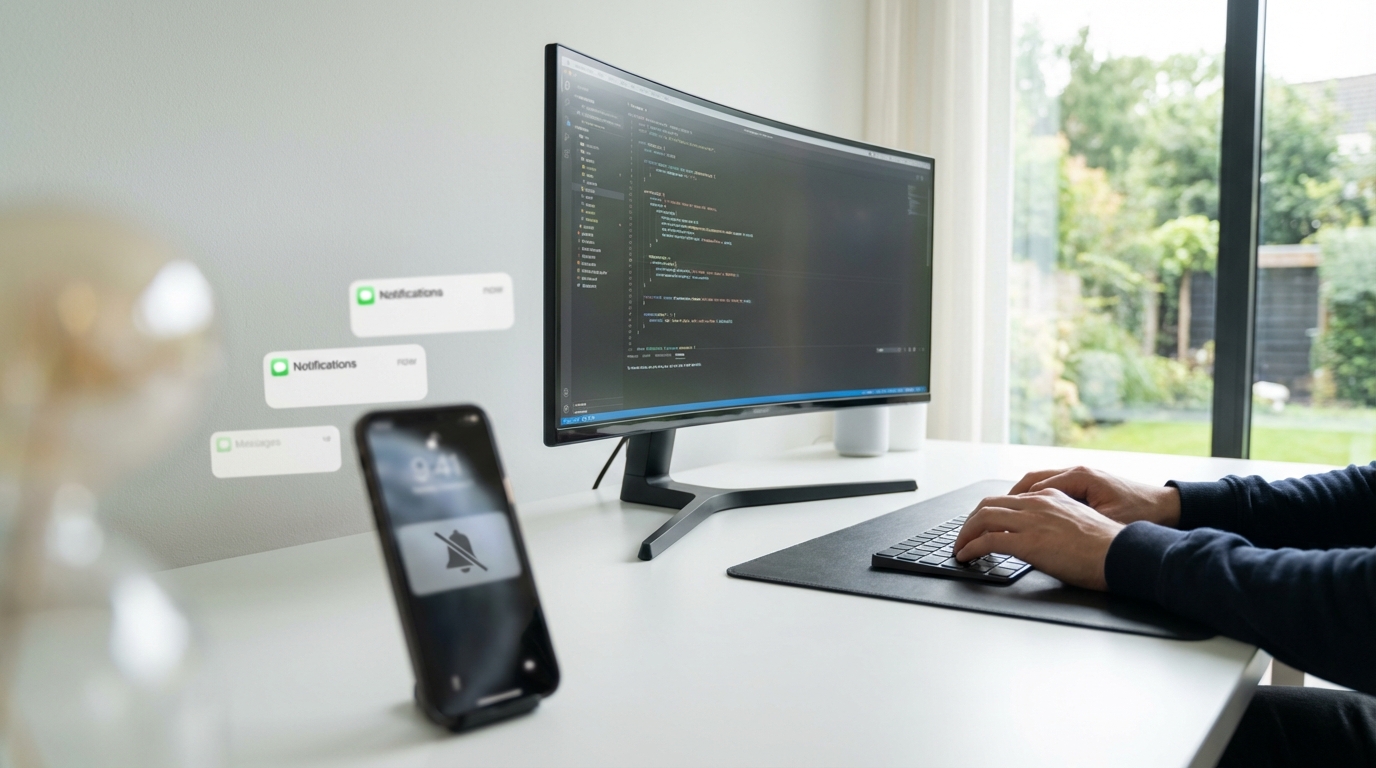
作業効率を上げるには、スキルやツールだけでなく、集中できる環境づくりも重要です。
スマホやパソコンからの通知、SNSや動画サイトなどの誘惑は、集中力を大きく削ぎます。
研究によれば、一度集中が途切れると、元の集中状態に戻るまで平均23分かかると言われています。
ここでは、デジタルな誘惑を遮断し、深い集中状態を維持するための設定方法を紹介します。
集中モード・おやすみモードの設定方法【Windows/Mac】
WindowsとMacには、通知を一時的に停止する「集中モード」や「おやすみモード」が標準搭載されています。
Windowsの集中モード:「設定」→「システム」→「集中モード」で設定します。「重要な通知のみ」または「アラームのみ」を選択すると、作業中の不要な通知がブロックされます。時間帯を指定して自動的にオンにすることも可能です(例:平日の9時〜18時は自動的に集中モード)。
Macのおやすみモード:画面右上の通知センターアイコンをクリックし、「おやすみモード」をオンにします。または「システム環境設定」→「通知と集中モード」で詳細設定ができます。
スマホとの連携も重要です。パソコン作業中はスマホも機内モードやおやすみモードにすることで、完全に通知から解放されます。
この設定により、作業中の中断が大幅に減り、深い集中状態(フロー状態)に入りやすくなります。
作業中のSNS・動画サイトをブロックする拡張機能
意志の力だけでSNSや動画サイトの誘惑に勝つのは難しいものです。
そこで役立つのが、特定のサイトへのアクセスを一時的にブロックするブラウザ拡張機能です。
おすすめ拡張機能として、「StayFocusd」(Chrome用)は、指定したサイトへのアクセス時間を制限できます。例えば、YouTubeは1日10分までといった設定が可能です。「LeechBlock」(Firefox用)も同様の機能を持ち、時間帯指定でのブロックもできます。「Cold Turkey」(Windows/Mac用アプリ)は、ブラウザだけでなくアプリ自体もブロックできる強力なツールです。
設定のコツ:完全にブロックするのではなく、休憩時間だけアクセス可能にする設定がおすすめです。例えば、毎時50分〜00分の10分間だけSNSにアクセス可能にすることで、メリハリのある作業ができます。
これらのツールを使うことで、自己管理の負担が減り、作業に集中できる時間が大幅に増えます。
【ツール編】入れるだけで生産性が上がるおすすめアプリ4選

パソコンの標準機能だけでも多くの効率化はできますが、専用ツールを導入することで、さらに生産性は飛躍的に向上します。
ここでは、インストールするだけで即効果が実感できる、厳選した4つの効率化ツールを紹介します。
すべて無料または低コストで利用できるものばかりです。
参考:そのPC、もっと使いやすく進化する。Windowsを最強の仕事道具にカスタマイズする方法
ランチャーアプリでアプリ起動を爆速化【PowerToys/Raycast】
ランチャーアプリは、アプリやファイルの起動を劇的に高速化するツールです。
マウスでスタートメニューやアプリケーションフォルダを探す代わりに、数文字のキーワード入力だけで目的のアプリを即座に起動できます。
Windows向け:PowerToys Run。Microsoftが公式に提供する無料ツール「PowerToys」に含まれる機能です。「Alt+Space」を押すと検索窓が表示され、アプリ名やファイル名の一部を入力するだけで候補が表示されます。計算機能や単位変換機能も搭載しており、「100*1.08」と入力すれば即座に計算結果が表示されます。
Mac向け:Raycast。Spotlightの強化版とも言える無料ランチャーです。「Command+Space」(変更可能)で起動し、アプリ検索、ファイル検索、計算、辞書検索、スニペット管理など多機能です。拡張機能も豊富で、カスタマイズ性が高いのが特徴です。
これらのランチャーを使えば、アプリ起動にかかる時間が10秒から1秒程度に短縮されます。
自動化ツールで繰り返し作業を削減【Power Automate】
毎日同じ操作を繰り返す作業は、自動化できる可能性があります。
自動化ツールを使えば、一度設定するだけで、その後の作業時間をゼロにできます。
Power Automate Desktop(Windows)は、Microsoftが提供する無料の自動化ツールです。プログラミング知識がなくても、マウス操作やキーボード入力を記録して自動実行できます。例えば、毎朝特定のサイトを開いてデータをダウンロードし、エクセルに貼り付ける作業を完全自動化できます。
活用例:定期的なデータ収集とレポート作成、複数のファイルを一括でリネーム・移動、メールの自動送信、ウェブサイトからのデータ抽出などが可能です。
自動化できる作業を見つけたら、最初の設定に時間をかけても、長期的には大きな時間節約になります。
参考:【驚くほど仕事がはかどる】パソコン作業を爆速化する7選
その他入れておきたい定番効率化ツール
ランチャーと自動化ツール以外にも、作業効率を高める便利なツールがあります。
クリップボード管理:Clipy(Mac)/ Ditto(Windows)。前述のクリップボード履歴機能を、より強力にしたツールです。無制限の履歴保存や、よく使う定型文の登録ができます。
ウィンドウ管理:Rectangle(Mac)/ FancyZones(Windows・PowerToysに含まれる)。ウィンドウの配置を効率化するツールです。画面を自由に分割し、ウィンドウをドラッグするだけで自動的に配置できます。
テキストエキスパンダー:TextExpander / PhraseExpress。単語登録のさらに高機能版で、日時の自動挿入やカーソル位置の指定など、複雑な定型文管理ができます。
これらのツールは、初期設定に少し時間がかかりますが、一度設定すればその後ずっと効率化の恩恵を受けられます。
【実践編】パソコンライフハックを今日から始める5ステップ
ここまで20種類のライフハックを紹介してきましたが、すべてを一度に実践する必要はありません。
むしろ、一度に多くを試そうとすると、かえって混乱して挫折してしまいます。
ここでは、効率的にライフハックを習得し、確実に習慣化するための実践的なステップを紹介します。
ステップ1〜5:優先順位と所要時間の目安
効果的にライフハックを身につけるための5ステップを、優先順位順に紹介します。
ステップ1:基本ショートカット5つを1週間集中練習(所要時間:1週間)。まずは「コピー・ペースト」「全選択」「元に戻す」「検索」「保存」の5つを、意識的に使い続けます。マウスに手を伸ばしそうになったら、必ずショートカットを使うよう心がけましょう。
ステップ2:ファイル整理ルールの構築と実行(所要時間:2時間+日々5分)。フォルダ構造と命名規則を決め、既存のファイルを整理します。その後、毎日業務終了前5分間で整理する習慣をつけます。
ステップ3:パソコン高速化設定を一気に実施(所要時間:30分)。週末など時間のある時に、視覚効果の調整、スタートアップアプリの整理、バックグラウンドアプリの無効化を一気に行います。
ステップ4:単語登録とクリップボード履歴の活用開始(所要時間:30分+随時追加)。よく使う定型文を10個程度登録し、クリップボード履歴機能を有効化します。その後、定型文を見つけるたびに随時追加していきます。
ステップ5:効率化ツールの導入(所要時間:1時間)。ランチャーアプリをインストールし、基本的な使い方を習得します。慣れてきたら、他のツールも段階的に追加します。
この順序で進めることで、無理なく着実にスキルを積み上げられます。
習慣化のコツと挫折しないためのポイント
新しいライフハックを習慣化するには、いくつかのコツがあります。
完璧主義にならない:最初からすべてを完璧に実行しようとせず、少しずつ取り入れることが大切です。忘れても気にせず、思い出したときに使えばOKです。
視覚的なリマインダーを活用:よく使うショートカットキーを付箋に書いてモニターに貼る、デスクトップの壁紙にショートカット一覧を設定するなど、目に入る場所にリマインダーを置きましょう。
効果を実感する:「今日はこのショートカットで〇秒節約できた」と意識的に効果を確認することで、モチベーションが維持できます。
周囲にシェアする:同僚や友人に教えることで、自分自身の理解も深まり、継続しやすくなります。
定期的な見直し:月に1回程度、新しいライフハックを1つ追加する日を設けると、継続的にスキルアップできます。
習慣化には平均66日かかると言われています。焦らず、着実に進めましょう。
【早見表】すぐ使えるショートカットキー一覧表
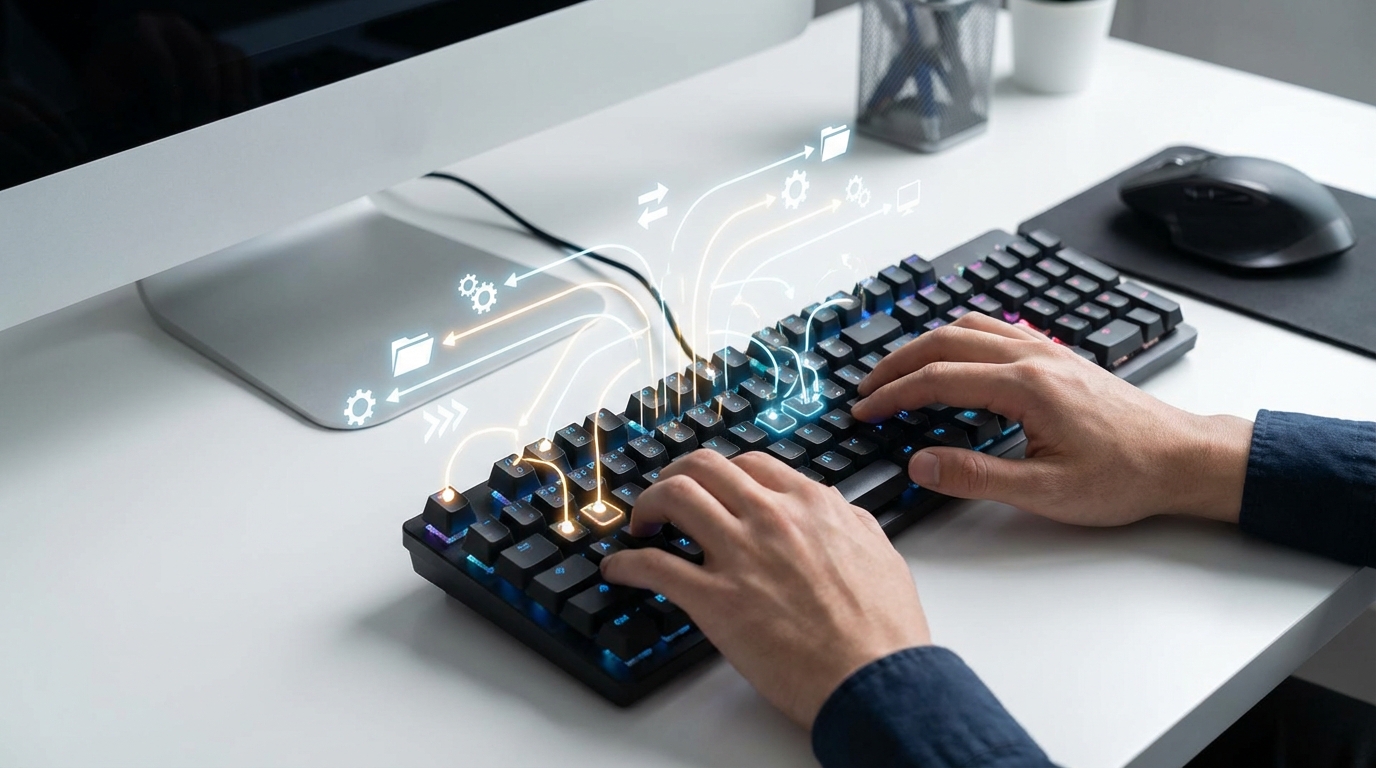
ここでは、本記事で紹介したショートカットキーを一覧表にまとめました。
印刷してデスクに置いたり、スマホで撮影していつでも確認できるようにしておくと便利です。
| 機能 | Windows | Mac |
|---|---|---|
| コピー | Ctrl+C | Command+C |
| ペースト | Ctrl+V | Command+V |
| 全選択 | Ctrl+A | Command+A |
| 元に戻す | Ctrl+Z | Command+Z |
| やり直す | Ctrl+Y | Command+Shift+Z |
| 検索 | Ctrl+F | Command+F |
| 保存 | Ctrl+S | Command+S |
| タブを閉じる | Ctrl+W | Command+W |
| 閉じたタブを復元 | Ctrl+Shift+T | Command+Shift+T |
| 新しいタブ | Ctrl+T | Command+T |
| アプリ切り替え | Alt+Tab | Command+Tab |
| ウィンドウ最大化 | Win+↑ | 緑ボタンダブルクリック |
| ウィンドウ左寄せ | Win+← | 緑ボタン長押し |
| ウィンドウ右寄せ | Win+→ | 緑ボタン長押し |
| デスクトップ表示 | Win+D | F11 |
| クリップボード履歴 | Win+V | Clipyなど要アプリ |
| スクリーンショット | Win+Shift+S | Command+Shift+4 |
この表を参考に、少しずつショートカットキーを覚えていきましょう。
最初は5つ程度に絞って完全に体に染み込ませてから、次の5つに進むのがおすすめです。
まとめ|小さなライフハックの積み重ねがパソコン作業を劇的に変える
この記事では、パソコン作業を効率化する20のライフハックを紹介しました。
ショートカットキーは、覚えた瞬間から使える最も即効性の高い時短術です。まずは基本の5つから始めて、徐々に増やしていきましょう。
ファイル整理術は、探す時間をゼロにする強力な方法です。命名規則とフォルダ構造を統一し、デスクトップを常に整理する習慣をつけましょう。
システム設定の最適化は、たった5分の設定で長期的な効果が得られる投資です。視覚効果の削減とスタートアップアプリの整理は特に効果的です。
入力効率化では、単語登録とクリップボード履歴が二大テクニックです。繰り返し入力する内容を見つけたら、すぐに登録する習慣をつけましょう。
効率化ツールは、最初の導入に少し手間がかかりますが、長期的には大きなリターンがあります。ランチャーアプリから始めるのがおすすめです。
すべてを一度に実践する必要はありません。まずは3つのライフハックから始めて、習慣化してから次に進みましょう。
小さな改善の積み重ねが、年間100時間以上の時間を生み出します。
今日から1つでも実践して、あなたの働き方を変えていきましょう。









コメント