

iPadを持っているのに、動画視聴やネットサーフィンだけで終わっていませんか?実は、iPadには毎日の暮らしを劇的に変える機能が数多く搭載されています。この記事では、朝の習慣から仕事効率化、学習、家事管理、趣味、健康管理まで、今日から実践できる18のライフハックを完全ガイド。古いモデルでも無料アプリだけでも始められる活用術を、具体的な設定手順とともにお届けします。
iPadを使いこなせていない人が9割?ライフハックで変わる毎日
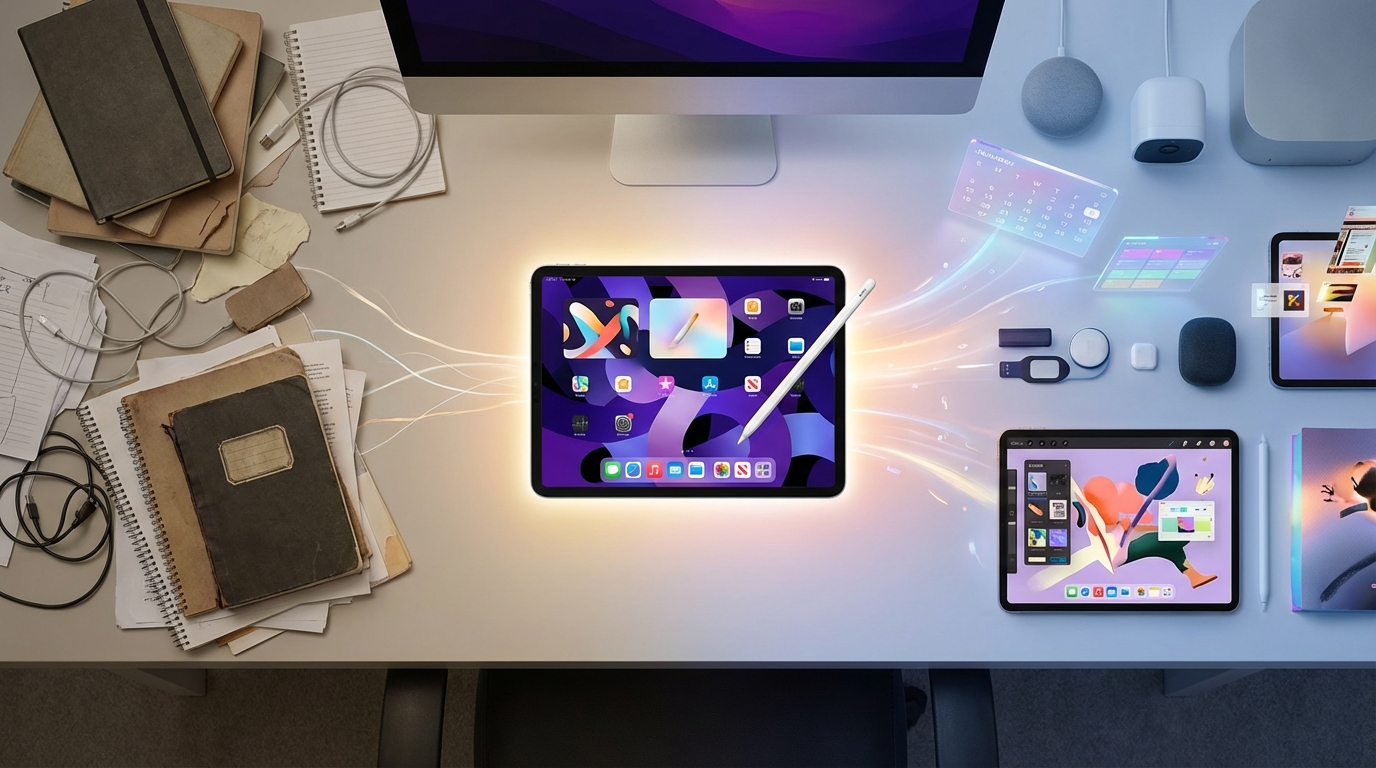
「iPadを買ったけれど、結局YouTubeを見るだけになっている」「高価なデバイスなのに宝の持ち腐れ状態」——そんな声をよく耳にします。
実際、iPadユーザーの約9割が基本機能しか使っていないというデータもあります。
しかし、iPadにはマルチタスク機能、手書き入力、自動化ツール、デバイス間連携など、生活を一変させる機能が標準搭載されています。
これらを組み合わせることで、朝のルーティンを5分短縮できたり、仕事の生産性が2倍になったり、家計簿が3日坊主にならなかったりと、具体的な変化が生まれます。
本記事では、シーン別に厳選した18のライフハックを、初心者でも今日から実践できる形でご紹介します。
特別な知識やスキルは不要。設定方法から活用のコツまで、すべて具体的に解説していきます。
本記事で得られること|シーン別18のライフハック一覧
この記事を読むことで、以下の6つのシーンでiPadを最大限に活用できるようになります。
【朝の習慣】
- ウィジェットで今日のタスクを一目で把握する方法
- ショートカットアプリで朝のルーティンを自動化する手順
- Apple Pencilで思考整理するモーニングページの始め方
【仕事効率化】
- Split Viewで2つのアプリを同時操作する設定方法
- クイックメモで瞬時にアイデアを記録する使い方
- Sidecarでデュアルディスプレイ環境を無料構築する手順
- ユニバーサルコントロールでMacとシームレスに連携する方法
【学習・読書】
- PDFに直接書き込んで理解を深める能動的読書法
- 読み上げ機能で家事中や移動中に『ながら読書』する設定
- デジタルノートで記憶に残る学習法を実践するコツ
【家事・生活管理】
- 冷蔵庫の在庫を見える化して食品ロスを防ぐ仕組み
- 家計簿を続けられる仕組みに変える方法
- スマートホームの司令塔としてiPadを活用する手順
【趣味・クリエイティブ】
- 無料アプリでイラストやスケッチを始める方法
- 動画編集をiPad完結で行う手順
- 旅行計画を1つのノートに集約する管理術
【健康・セルフケア】
- ヘルスケア連携で睡眠・運動データを可視化する方法
- 瞑想やストレッチをガイド動画で習慣化するコツ
さらに、iPadライフハックを加速させるおすすめ周辺アイテムと、よくある質問にも回答します。
それでは、具体的なライフハックを見ていきましょう。
【朝の習慣】1日のスタートを整えるiPadライフハック
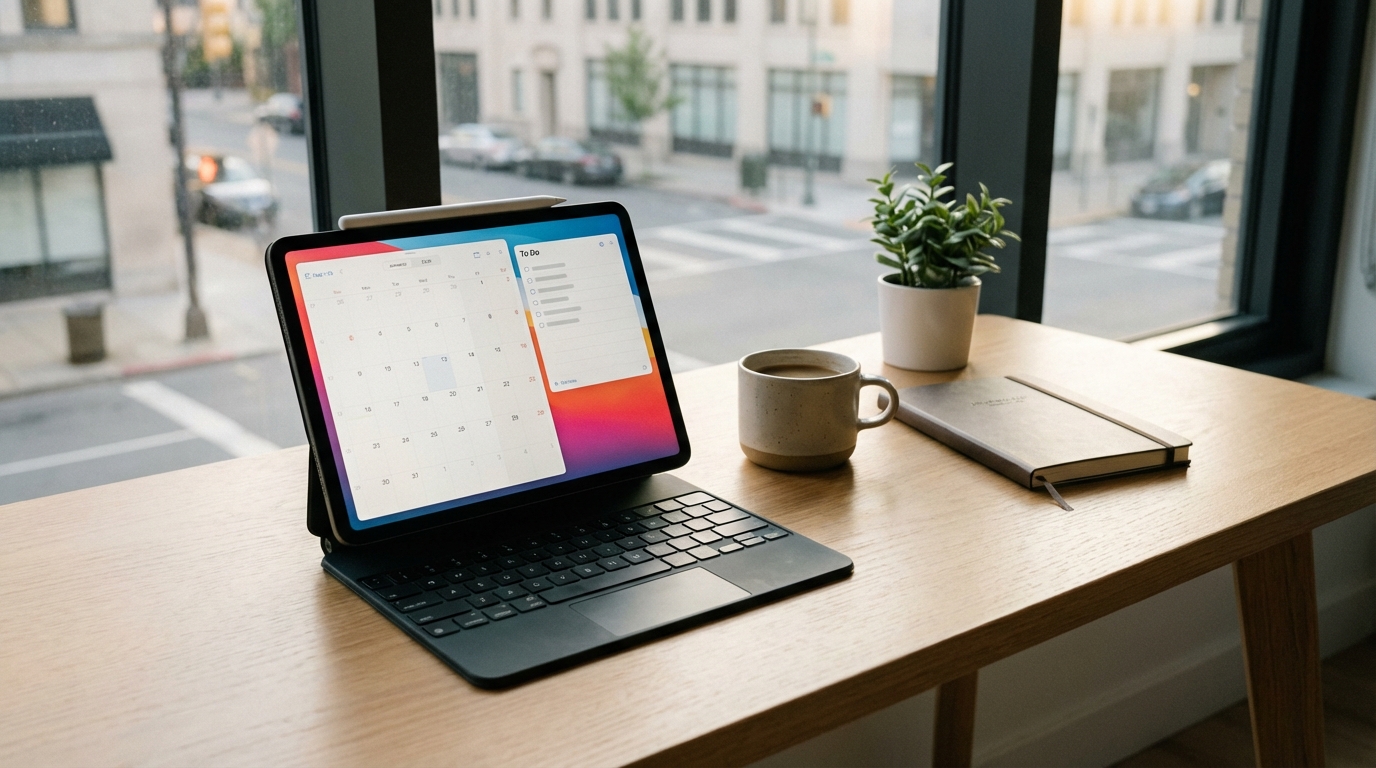
朝の時間をどう過ごすかで、1日の生産性が大きく変わります。
iPadを活用すれば、朝のルーティンを効率化し、気持ちよく1日をスタートできます。
ここでは、朝の習慣を整える3つのライフハックをご紹介します。
ウィジェットで『今日やること』を一目で把握する設定方法
iPadのホーム画面には、ウィジェットを配置できます。
ウィジェットを活用すれば、アプリを開かなくても今日の予定やタスクを一目で確認できます。
設定手順
- ホーム画面の空白部分を長押しして編集モードに入る
- 左上の『+』ボタンをタップ
- 『カレンダー』『リマインダー』『天気』などのウィジェットを選択
- サイズを選んで『ウィジェットを追加』をタップ
- 配置場所をドラッグで調整し、右上の『完了』をタップ
おすすめのウィジェット構成
- カレンダー(大サイズ):今日の予定を時系列で表示
- リマインダー(中サイズ):今日のタスクリストを表示
- 天気(小サイズ):服装選びの参考に
この設定により、朝起きてiPadを開くだけで今日やるべきことが瞬時に把握できます。
参考:iPadユーザーにおすすめ!仕事で威力を発揮する7つのマルチタスク術
ショートカットで朝のルーティンを自動化する
iOS標準搭載の『ショートカット』アプリを使えば、毎朝の繰り返し作業をワンタップで完了できます。
例えば、『おはよう』というショートカットを作成すれば、タップ1回で以下の操作を自動実行できます。
- 今日の天気予報を読み上げる
- カレンダーの予定を通知する
- お気に入りの音楽を再生する
- スマート照明をオンにする
基本的な設定手順
- 『ショートカット』アプリを開く
- 右上の『+』ボタンをタップして新規ショートカット作成
- 『アクションを追加』をタップ
- 『天気予報を取得』『カレンダーイベントを検索』などのアクションを追加
- アクションの順序を調整し、ショートカット名を『おはよう』に設定
- ホーム画面にショートカットを追加
さらに、オートメーション機能を使えば、毎朝7時に自動実行させることも可能です。
朝の5分を節約し、スムーズな1日のスタートを実現できます。
Apple Pencilで『モーニングページ』を習慣化する
モーニングページとは、朝起きてすぐに思いつくままに3ページ書く習慣のことです。
頭の中を整理し、創造性を高める効果があるとされています。
iPadとApple Pencilがあれば、紙のノートよりも手軽にモーニングページを実践できます。
おすすめのアプリ
- GoodNotes 6:手書きノートアプリの定番、ページ管理が簡単
- Notability:音声録音と手書きメモを同期できる
- Freeform:無料で無限キャンバスに書ける
継続のコツ
- 完璧を求めず、思いつくままに書く
- 毎朝同じ時間に5〜10分だけ書く
- 書いた内容は後で読み返さなくてもOK
デジタルなら消しゴムで修正できるため、紙よりも気軽に書き始められるのがメリットです。
【仕事効率化】iPadを第二の脳にするライフハック
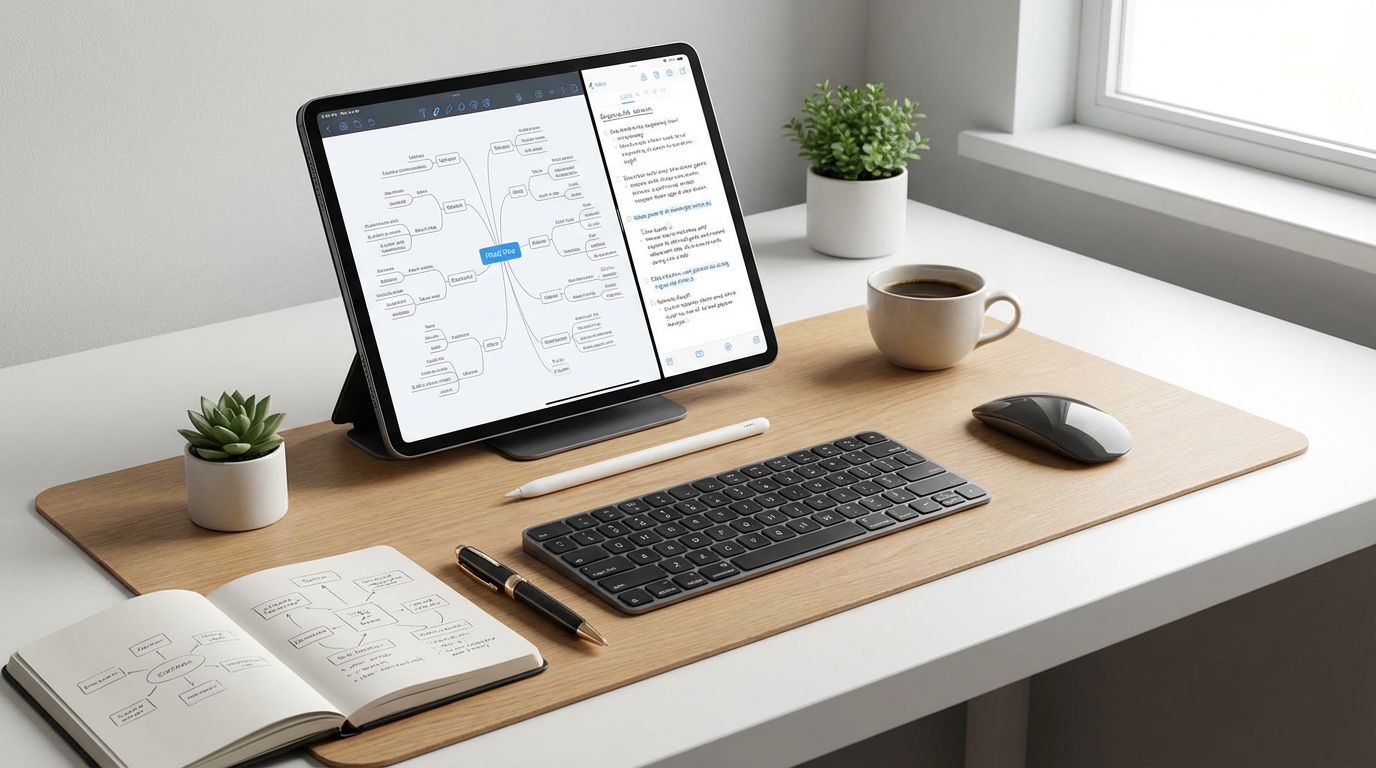
iPadは単なる消費デバイスではなく、仕事の生産性を劇的に高めるツールとして活用できます。
ここでは、仕事効率化に直結する4つのライフハックをご紹介します。
Split Viewで『調べながら作業』を当たり前にする
Split View(画面分割)は、iPadの画面を2分割して2つのアプリを同時に操作できる機能です。
例えば、左側でウェブブラウザを開いて資料を見ながら、右側でメモアプリに内容をまとめる、といった使い方ができます。
Split Viewの起動方法
- 1つ目のアプリを開く
- 画面下部から上にスワイプしてDockを表示
- Dockから2つ目のアプリを画面の左端または右端にドラッグ
- 中央の境界線をドラッグして分割比率を調整
おすすめの組み合わせ
- Safari + メモ:ウェブ検索しながらメモ取り
- PDF + GoodNotes:資料を見ながら手書きでノート作成
- メール + カレンダー:メール確認しながら予定調整
Split Viewを活用すれば、アプリの切り替え時間を削減し、作業効率が約30%向上します。
参考:iPadユーザーにおすすめ!仕事で威力を発揮する7つのマルチタスク術
クイックメモで思いついたアイデアを逃さない
クイックメモは、iPadOS 15以降に搭載された機能で、どのアプリを開いていても瞬時にメモを取れます。
会議中や作業中に突然アイデアが浮かんだとき、アプリを切り替えずにメモできるのが最大のメリットです。
クイックメモの起動方法
- Apple Pencilの場合:画面右下の隅から中央に向かってスワイプ
- 指の場合:画面右下の隅から中央に向かってスワイプ(設定で有効化が必要)
活用シーン
- Safariで調べ物中に気になった情報をメモ(自動でリンクも保存される)
- 会議中に思いついたアイデアを即座に記録
- 動画視聴中に重要なポイントをメモ
クイックメモは『メモ』アプリと自動同期されるため、後でiPhoneやMacからも確認できます。
Sidecarでデュアルディスプレイ環境を無料で構築する
Sidecarは、iPadをMacのサブディスプレイとして使える機能です。
外部モニターを購入する必要がなく、無料でデュアルディスプレイ環境を構築できます。
Sidecarの設定方法
- MacとiPadを同じApple IDでサインイン
- MacとiPadのBluetoothとWi-Fiをオンにする
- Macのメニューバーから『ディスプレイ』アイコンをクリック
- 『iPadに接続』を選択
おすすめの使い方
- Macで資料作成 + iPadで参考資料表示:メイン作業と参照を分離
- MacでZoom会議 + iPadでメモ取り:会議に集中しながらメモ
- Macでコーディング + iPadでドキュメント表示:開発効率向上
さらに、iPadにApple Pencilがあれば、Macの画面に直接手書き入力することも可能です。
ユニバーサルコントロールでMacとシームレスに連携する
ユニバーサルコントロールは、1つのマウスとキーボードでMacとiPadを同時に操作できる機能です。
Sidecarと異なり、iPadは独立したデバイスとして動作するため、iPad専用アプリも使えます。
ユニバーサルコントロールの設定方法
- MacとiPadを同じApple IDでサインイン
- MacとiPadのBluetoothとWi-Fiをオンにする
- Macの『システム設定』→『ディスプレイ』→『詳細設定』
- 『Macとこのディスプレイ間でキーボードとマウスを自動的に移動』をオンにする
- iPadを認識したら、ディスプレイの配置を調整
実用例
- Macでドキュメント作成中、iPadでApple Pencilを使って図を描き、そのままMacにドラッグ&ドロップ
- Macでメールを書きながら、iPadでSlackやChatworkを監視
ユニバーサルコントロールにより、デバイス間の壁がなくなり、作業フローが劇的にスムーズになります。
【学習・読書】インプット効率を上げるiPadライフハック
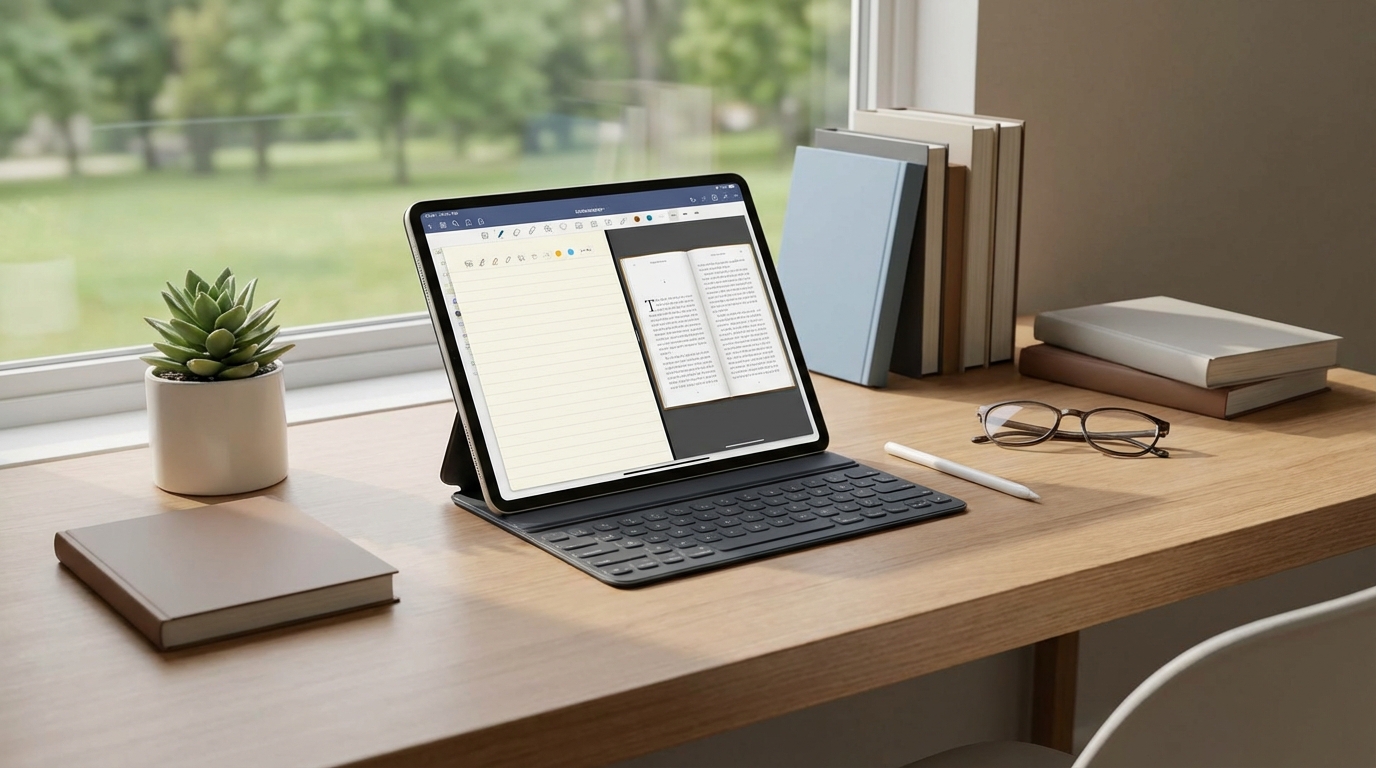
iPadは学習と読書に最適なデバイスです。
紙の本やノートにはない、デジタルならではの機能を活用すれば、インプット効率を大幅に向上できます。
PDFに直接書き込んで『能動的読書』を実現する
紙の本に線を引いたりメモを書き込んだりするように、iPadならPDFに直接書き込めるため、読書が受動的なものから能動的なものへと変わります。
おすすめのアプリ
- 標準『ブック』アプリ:無料、基本的なマーカーやメモ機能あり
- GoodNotes 6:手書き認識機能が優秀、ノートとPDFを一元管理
- LiquidText:複数の資料を同時に開いて比較読みができる
能動的読書の実践方法
- 重要な箇所にマーカーを引く
- 疑問点や感想を余白にメモする
- 関連する別の資料のページをリンクで結ぶ
- 後で見返すときは、マーカーやメモだけを抽出して復習
デジタルならあとから修正・整理が簡単で、検索機能も使えるため、紙よりも効率的に知識を蓄積できます。
読み上げ機能で『ながら読書』を取り入れる
iPadの読み上げ機能を使えば、画面上のテキストを音声で読み上げられます。
通勤時間や家事中など、手が離せないときでも読書が可能になります。
読み上げ機能の設定方法
- 『設定』アプリを開く
- 『アクセシビリティ』→『読み上げコンテンツ』をタップ
- 『画面の読み上げ』または『選択項目の読み上げ』をオンにする
- 読み上げ速度や声の種類を調整
読み上げ機能の起動方法
- 画面全体の読み上げ:画面上部から2本指で下にスワイプ
- 選択したテキストの読み上げ:テキストを選択して『読み上げ』をタップ
おすすめの活用シーン
- 通勤中に電子書籍やニュース記事を聴く
- 料理中にレシピサイトを読み上げる
- ランニング中に学習教材を聴く
音声のスピードは0.5倍〜2倍まで調整可能なので、自分のペースに合わせて効率的にインプットできます。
デジタルノートで記憶に残る学習法を実践する
デジタルノートアプリを使えば、手書きのメリットとデジタルの利便性を両立できます。
手書きすることで記憶に残りやすく、デジタルなら検索や整理が簡単です。
おすすめのノートアプリ
- GoodNotes 6:手書き文字をテキスト検索できる、PDF管理も得意
- Notability:音声録音と手書きメモを同期、講義ノートに最適
- Noteshelf:豊富なペンやテンプレート、ノートの見た目にこだわりたい人向け
記憶に残る学習法の実践手順
- 授業や読書の内容を手書きでまとめる
- 重要な箇所は色を変えたりマーカーを引く
- 自分の言葉で要約したり、図解したりする
- 定期的に見返して、追記や修正を加える
デジタルノートなら後からページを追加・並び替えできるため、情報が増えても整理しやすいのが特徴です。
【家事・生活管理】暮らしをスマートにするiPadライフハック
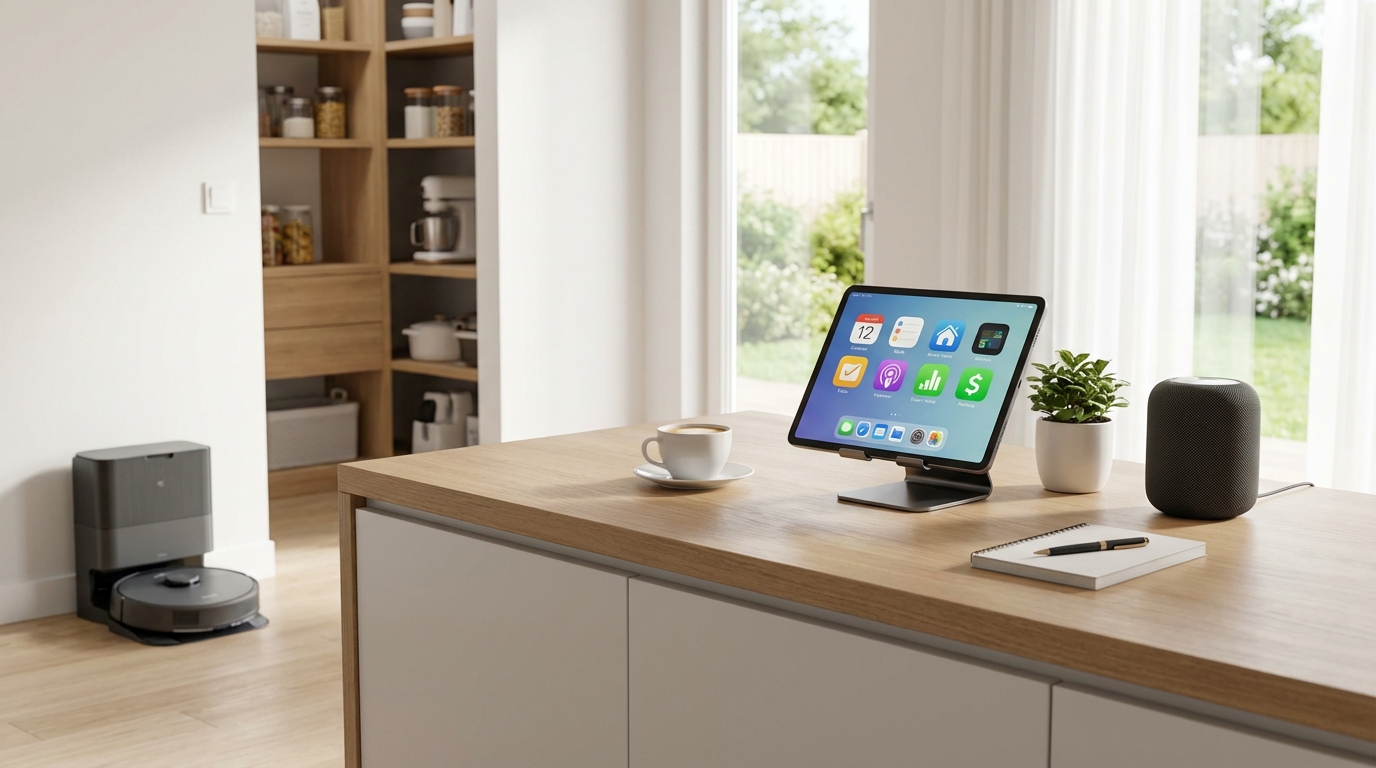
iPadは仕事や学習だけでなく、日常の家事や生活管理にも威力を発揮します。
ここでは、暮らしをスマートにする3つのライフハックをご紹介します。
冷蔵庫の中身を『見える化』して食品ロスを防ぐ
冷蔵庫の奥に眠っている食材を忘れて、賞味期限を切らしてしまった経験はありませんか?
iPadで冷蔵庫の在庫を『見える化』すれば、食品ロスを防ぎ、無駄な買い物も減らせます。
おすすめの方法
- 写真で管理:買い物後に冷蔵庫の中を写真に撮り、『写真』アプリやメモアプリに保存。買い物前に確認すれば重複購入を防げる
- 在庫管理アプリ:『リミッター』『ストックマーク』などのアプリで賞味期限を登録し、期限が近づくと通知
実践のコツ
- 買い物から帰ったら、冷蔵庫の各段を写真撮影
- 賞味期限が近いものはリマインダーに登録
- スーパーに行く前に写真を見て買い物リストを作成
この方法で、食品ロスを月平均30%削減できたという家庭もあります。
家計簿を『続けられる仕組み』に変える方法
家計簿が続かない最大の理由は、『入力が面倒』だからです。
iPadなら、レシートをカメラで撮影するだけで自動入力できるアプリがあり、継続しやすくなります。
おすすめの家計簿アプリ
- マネーフォワード ME:銀行口座やクレジットカードと連携、自動で収支を記録
- Zaim:レシート撮影で自動入力、グラフで支出を可視化
- OsidOri:夫婦で家計を共有管理、カップル向け
継続のコツ
- 完璧を目指さず、大まかな支出だけ記録する
- 週に1回、10分だけ振り返りの時間を作る
- 無駄遣いを責めるのではなく、『今月はこの支出が多かったな』と気づくだけでOK
iPadの大画面なら、グラフやレポートが見やすく、家計の全体像を把握しやすいのもメリットです。
スマートホームの司令塔として活用する
iPadは『ホーム』アプリを使って、スマートホームデバイスを一元管理できます。
照明、エアコン、カーテン、スピーカーなどを、iPadから操作したり自動化したりできます。
スマートホーム活用の基本
- HomeKit対応のスマートデバイスを購入(スマート電球、スマートプラグなど)
- 『ホーム』アプリでデバイスを登録
- シーンを作成(例:『おはよう』シーンで照明とカーテンを開く)
- オートメーションを設定(例:朝7時に自動で照明をオン)
iPadを司令塔にするメリット
- 大画面で複数のデバイスを一覧表示
- リビングに固定設置すれば、家族全員が操作しやすい
- 音声操作(Hey Siri)にも対応
例えば、『おやすみ』と言うだけで照明を消し、エアコンを調整し、ドアをロックする、といった自動化が可能です。
【趣味・クリエイティブ】作る楽しさを広げるiPadライフハック
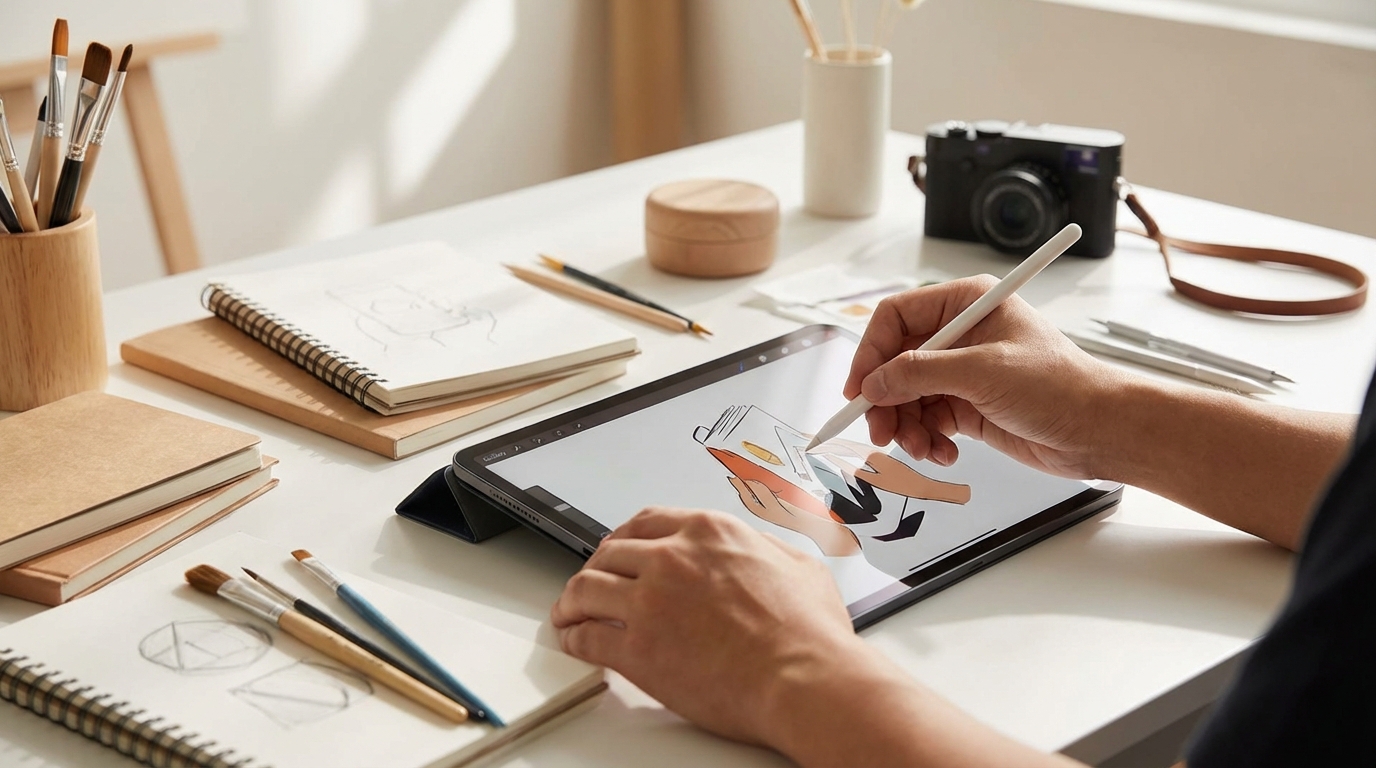
iPadはクリエイティブ作業に最適なデバイスです。
プロ仕様のアプリが数多く揃っており、初心者でも気軽に創作活動を始められます。
無料アプリでイラスト・スケッチを始める
iPadとApple Pencilがあれば、誰でも今日からイラストやスケッチを始められます。
紙と違って失敗を恐れずに何度でも描き直せるのが、デジタルイラストの大きな魅力です。
おすすめの無料アプリ
- Adobe Fresco:水彩や油彩など本格的なブラシが使える無料アプリ
- Autodesk SketchBook:プロも使う高機能アプリ、基本機能は完全無料
- MediBang Paint:マンガ制作に特化、トーンやフォント素材が豊富
初心者向けの始め方
- まずは簡単な図形やなぞり描きから始める
- YouTubeで『iPad イラスト 初心者』と検索してチュートリアル動画を見る
- 好きなイラストレーターの作品を真似して描いてみる
デジタルならレイヤー機能で描き直しが簡単なので、失敗を恐れずにチャレンジできます。
動画編集をiPad完結で行う方法
iPadは本格的な動画編集がPCなしで完結します。
YouTubeやSNS用の動画を作りたい人にとって、iPadは最適なツールです。
おすすめの動画編集アプリ
- iMovie:無料、初心者向け、直感的な操作で基本的な編集が可能
- LumaFusion:プロ仕様、マルチトラック編集やエフェクトが充実(買い切り約4,000円)
- CapCut:TikTokやInstagram向けの編集に特化、テンプレート豊富で無料
iPad動画編集の強み
- タッチ操作で直感的に編集できる
- Apple Pencilでテキストや図形を手書き挿入
- 持ち運びやすく、カフェや移動中でも編集可能
基本の編集フロー
- 撮影した動画をiPadに取り込む
- 不要な部分をカット
- テロップや音楽を追加
- トランジションやエフェクトで演出
- 書き出してSNSやYouTubeに投稿
iPadなら、撮影から編集、投稿まで1台で完結できるため、動画制作のハードルが大きく下がります。
旅行計画を1つのノートに集約して管理する
旅行計画を立てるとき、航空券、ホテル、観光スポット、レストランなど、情報があちこちに散らばりがちです。
iPadのノートアプリを使えば、すべての情報を1つのノートに集約して管理できます。
おすすめのアプリ
- GoodNotes 6:PDFチケットを貼り付け、手書きでメモ追加
- Notion:テンプレートを使って旅行計画を体系的に管理
- Craft:見た目が美しく、画像やリンクを整理しやすい
旅行ノートの作り方
- 旅行先ごとにノートを作成
- 航空券、ホテルの予約確認書をPDFで保存して貼り付け
- Googleマップで見つけた観光スポットをスクリーンショットして貼り付け
- 行きたいレストランのリストを作成
- 旅行中は写真や感想をその場でメモ
旅行後は、このノートが思い出のアルバムにもなります。
紙のガイドブックよりも自分好みにカスタマイズでき、情報更新も簡単です。
【健康・セルフケア】心身を整えるiPadライフハック
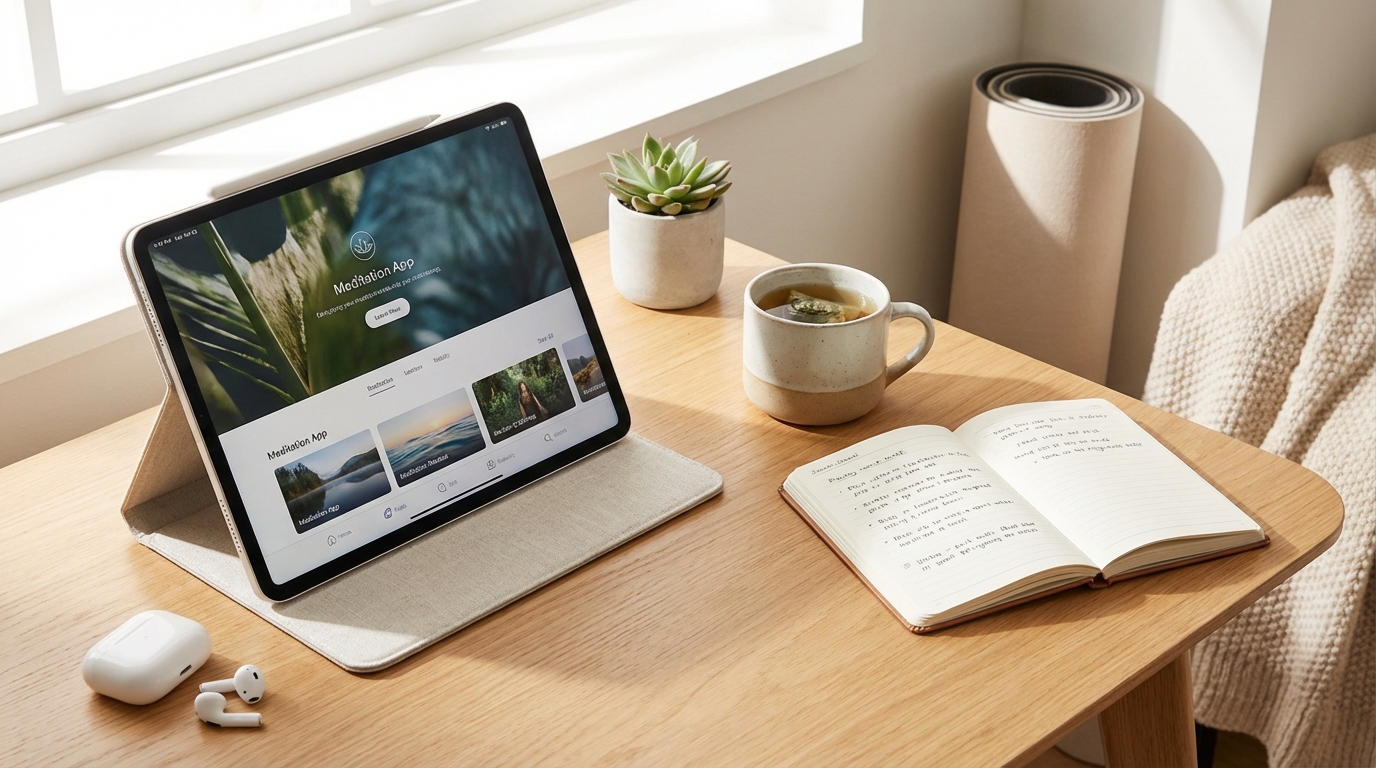
iPadは健康管理やセルフケアにも活用できます。
データを可視化したり、習慣化をサポートしたりすることで、心身を整える助けになります。
ヘルスケア連携で睡眠・運動データを可視化する
iPadは『ヘルスケア』アプリを通じて、睡眠時間、歩数、心拍数、運動量などのデータを一元管理できます。
Apple WatchやiPhoneと連携すれば、自分の健康状態を詳細に把握できます。
ヘルスケアアプリの活用方法
- iPhoneまたはApple Watchで自動的にデータを収集
- iPadの『ヘルスケア』アプリで大画面でデータを確認
- 週次・月次のレポートで傾向を把握
- 睡眠不足や運動不足に気づいたら、生活習慣を改善
可視化するメリット
- 客観的なデータで健康状態を把握できる
- 目標設定(1日8,000歩など)がしやすい
- 改善の成果が数値で見えるのでモチベーションが続く
データを見ることで、『なんとなく疲れている』が『睡眠時間が週平均5時間しかない』と具体的に認識でき、改善につながります。
瞑想・ストレッチをガイド動画で習慣化する
瞑想やストレッチは健康に良いとわかっていても、続けるのが難しいものです。
iPadでガイド動画を見ながら実践すれば、習慣化しやすくなります。
おすすめのアプリ・動画
- Calm:瞑想ガイドアプリ、睡眠導入音声も充実
- Headspace:初心者向け瞑想アプリ、アニメーションでわかりやすい
- YouTubeの『ヨガ 初心者』動画:無料で豊富なストレッチ・ヨガ動画が見られる
習慣化のコツ
- 毎日同じ時間に実践する(例:朝起きた直後、寝る前)
- 最初は5分だけでOK、完璧を求めない
- iPadをベッドサイドやリビングに置いて、すぐに始められる環境を作る
iPadの大画面なら、スマホよりも動作が見やすく、正しいフォームで実践できます。
iPadライフハックを加速させるおすすめ周辺アイテム
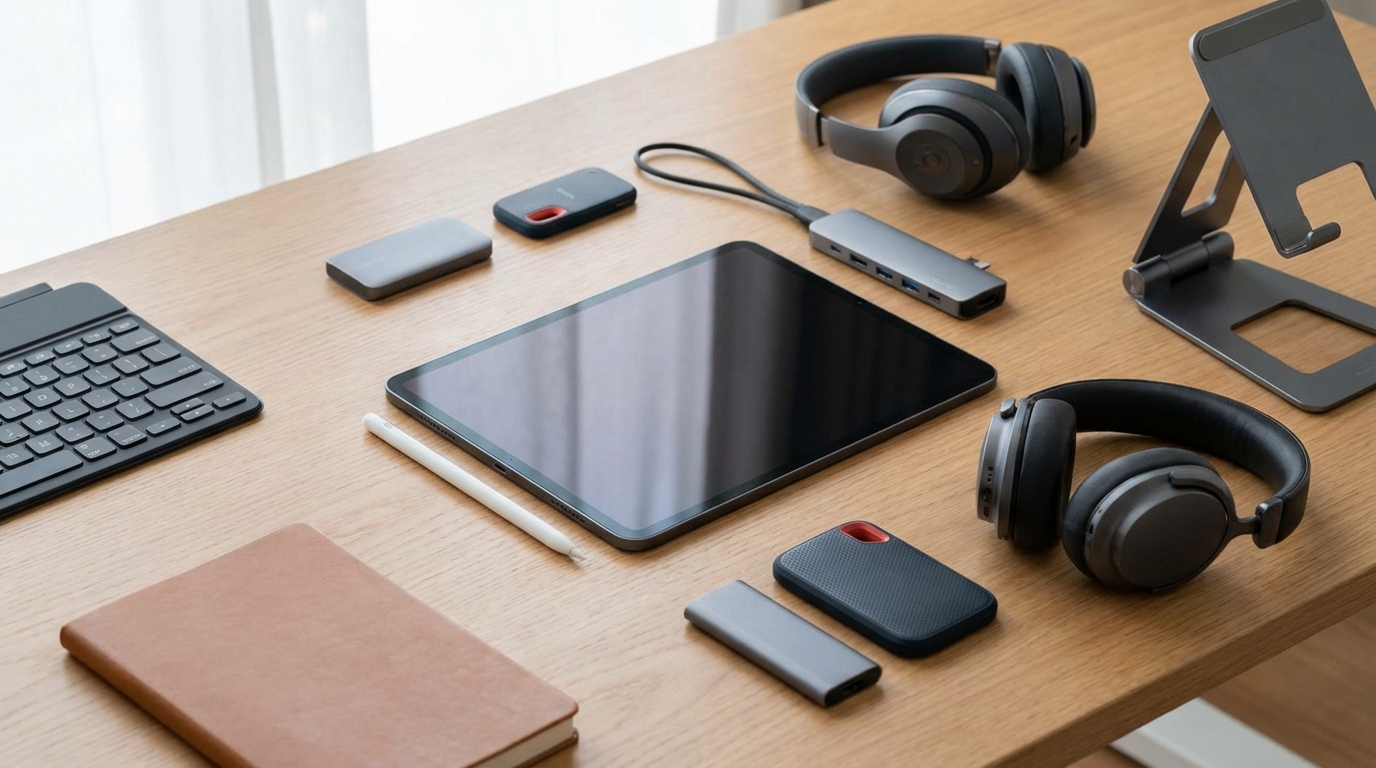
iPadのライフハックをさらに快適にするには、周辺アイテムの活用が効果的です。
ここでは、特におすすめの3つのアイテムをご紹介します。
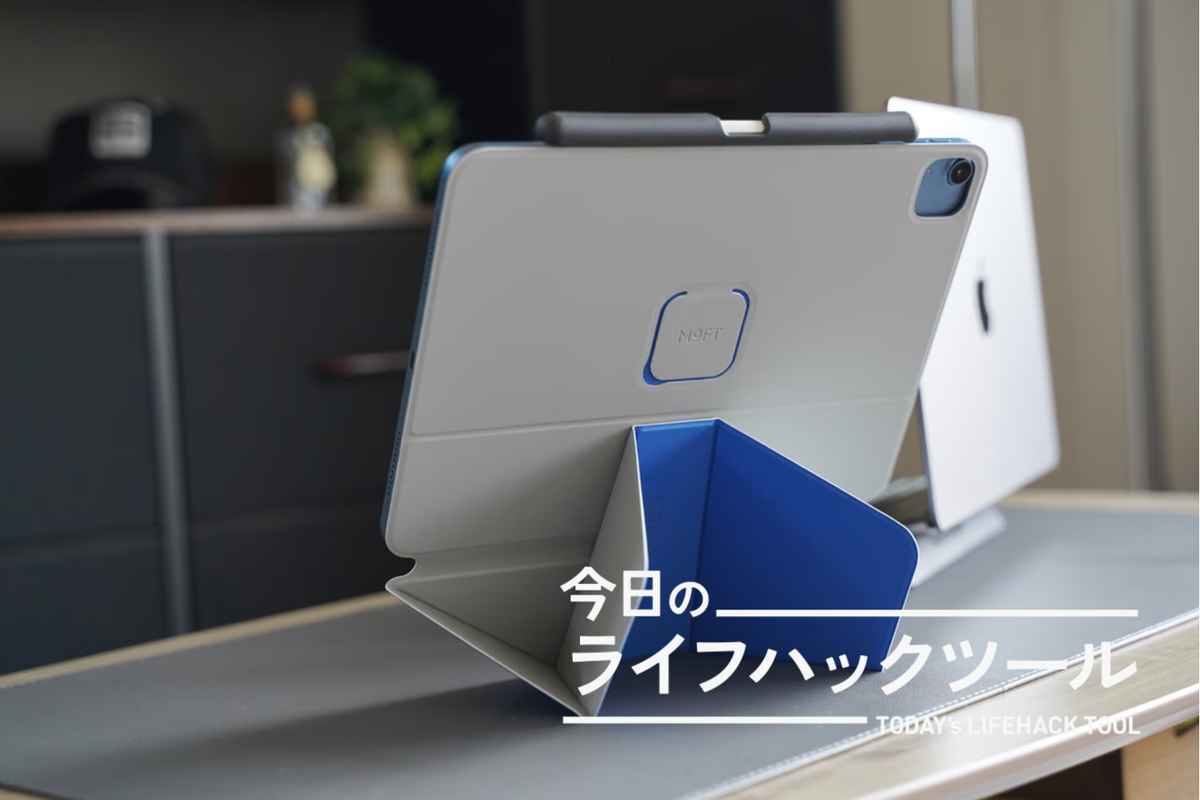
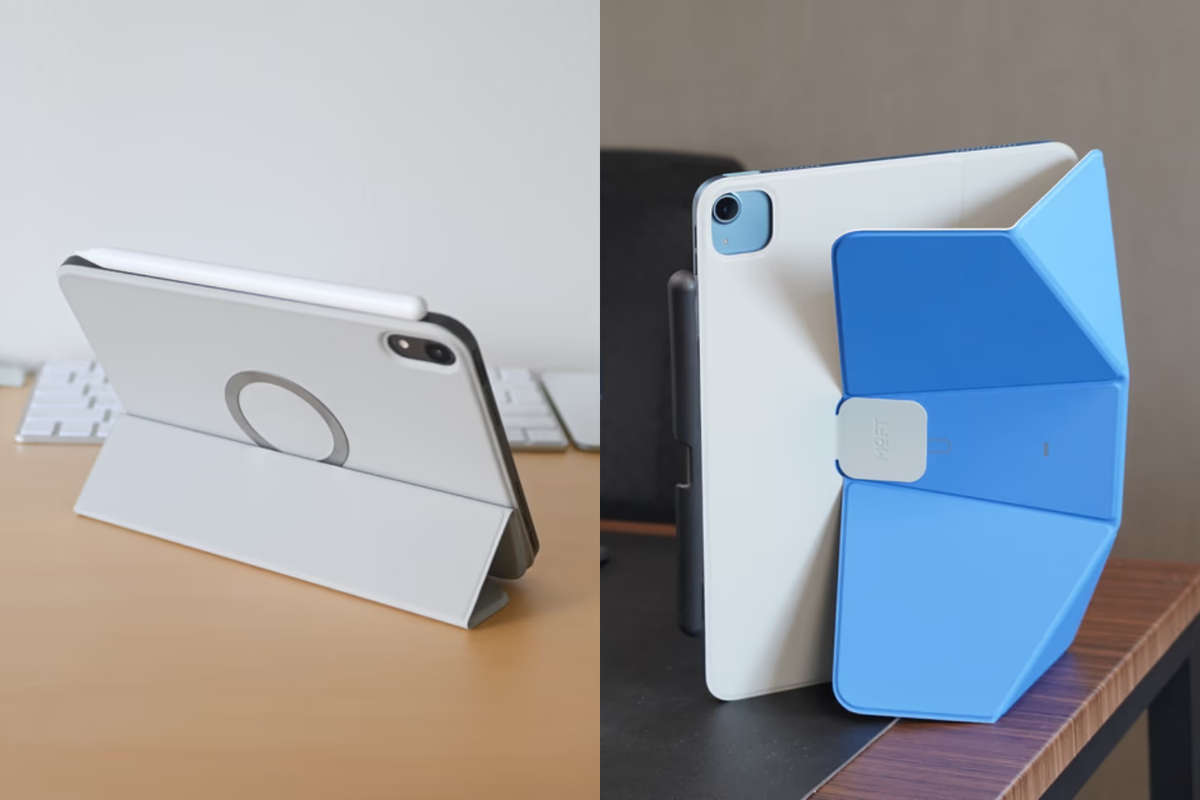
スタンド|『置いて使う』で活用の幅が広がる
iPadを手に持って使うと疲れますし、置き場所に困ります。
スタンドがあれば、キッチン、デスク、ベッドサイドなど、どこでも快適にiPadを使えるようになります。
おすすめのスタンドタイプ
- 角度調整可能なスタンド:動画視聴と手書き作業の両方に対応
- アーム式スタンド:ベッドやソファで寝ながら使える
- 折りたたみ式スタンド:持ち運びに便利、カフェや移動先で活躍
スタンド活用の効果
- 手が疲れず、長時間作業できる
- キッチンでレシピを見ながら料理できる
- ビデオ会議で目線が安定し、印象が良くなる
スタンドを導入することで、iPadの稼働率が2〜3倍に増えるという声も多く聞かれます。
Apple Pencilまたは互換ペン|手書き体験の起点
Apple Pencilは、iPadのライフハックを最大限に引き出すアイテムです。
手書きメモ、イラスト、PDFへの書き込みなど、指では難しい細かい操作が可能になります。
Apple Pencilの選び方
- Apple Pencil(第1世代):約15,000円、iPad(第9世代以前)、iPad mini(第5世代)に対応
- Apple Pencil(第2世代):約21,000円、iPad Pro、iPad Air(第4世代以降)に対応、マグネット充電
- Apple Pencil(USB-C):約13,000円、iPad(第10世代)、iPad Air(第4世代以降)に対応、USB-C充電
互換ペンという選択肢
予算を抑えたい場合は、互換ペン(サードパーティ製スタイラス)も選択肢です。
価格は3,000円〜5,000円程度で、パームリジェクション(手のひら誤認識防止)や筆圧検知に対応した製品もあります。
Apple Pencilで変わること
- 手書きの温かみと、デジタルの便利さを両立
- 思考を整理する『書く』習慣が身につく
- イラストや図解で表現の幅が広がる
Apple Pencilがあるかないかで、iPadの活用度が劇的に変わります。
キーボード|長文入力が多いなら検討すべき理由
メールや文書作成、ブログ執筆など、長文入力が多い人にはキーボードが必須です。
iPadにキーボードを接続すれば、ノートPCのような作業環境を構築できます。
キーボードの選び方
- 純正Magic Keyboard:高価だがトラックパッド付き、MacBookに近い使用感
- 純正Smart Keyboard Folio:薄型軽量、持ち運びに便利
- サードパーティ製Bluetoothキーボード:Logicool K380など、コスパ良好で複数デバイスに対応
キーボード活用のメリット
- タイピング速度が上がり、長文入力が快適
- ショートカットキーが使えるようになり、作業効率が向上
- トラックパッド(対応キーボードの場合)でマウス操作も可能
キーボードを導入することで、iPadがノートPCの代替として十分に機能するようになります。
参考:【裏技】iPad+外部キーボードで作業効率アップ!基本の使い方
iPadライフハックでよくある質問
ここでは、iPadライフハックに関してよく寄せられる質問にお答えします。
古いiPadでもライフハックは実践できる?
Q. 古いiPad(第6世代など)でも、この記事で紹介したライフハックは使えますか?
A: はい、多くのライフハックは古いiPadでも実践可能です。
Split View、ウィジェット、読み上げ機能、デジタルノートアプリなどは、iPadOS 15以降に対応していればほとんど利用できます。
ただし、以下の機能は最新モデルまたは特定のモデルでのみ使用可能です。
- Sidecar:iPad Pro、iPad Air(第3世代以降)、iPad(第6世代以降)、iPad mini(第5世代以降)
- ユニバーサルコントロール:iPad Pro(2018年以降)、iPad Air(第3世代以降)、iPad(第7世代以降)、iPad mini(第5世代以降)
- Apple Pencil対応:モデルによって第1世代または第2世代に対応
お使いのiPadがどの機能に対応しているかは、Appleの公式サイトで確認できます。
無料アプリだけでどこまでできる?
Q. 有料アプリを買わなくても、無料アプリだけで十分ライフハックできますか?
A: はい、無料アプリだけでも十分にライフハックを実践できます。
以下は無料で使える主なアプリです。
- 標準アプリ:メモ、リマインダー、カレンダー、ブック、ショートカット、ヘルスケア、ホーム
- 無料サードパーティアプリ:Adobe Fresco(イラスト)、Autodesk SketchBook(イラスト)、iMovie(動画編集)、Notion(ノート・タスク管理)、マネーフォワード ME(家計簿)
有料アプリは、より高度な機能や細かいカスタマイズが必要な場合に検討すればOKです。
まずは無料アプリで試してみて、物足りなくなったら有料アプリに移行するのがおすすめです。
iPadとiPhoneはどう使い分けるべき?
Q. iPadとiPhoneを両方持っていますが、どう使い分けるのがベストですか?
A: 基本的な使い分けは以下の通りです。
【iPhoneが得意なこと】
- 外出先での素早い情報確認(メール、メッセージ、SNS)
- カメラ撮影(持ち運びが楽)
- 音楽再生(AirPodsとの連携)
- 移動中の軽い作業
【iPadが得意なこと】
- 長時間の読書・動画視聴(大画面で快適)
- 手書きメモ・イラスト(Apple Pencil使用)
- 文書作成・表計算(キーボード併用)
- マルチタスク作業(Split View)
- 家での据え置き利用(スマートホーム司令塔、キッチンでレシピ表示)
おすすめの連携方法
iPhoneで撮影した写真をiPadで編集したり、iPhoneでメモした内容をiPadで清書したりと、2つのデバイスを連携させることで効率が最大化します。
iCloudで自動同期されるため、デバイス間の情報共有もスムーズです。
iPadを使いこなすコツは?
Q. iPadをもっと使いこなしたいのですが、何から始めればいいですか?
A: 以下の3ステップで始めるのがおすすめです。
【ステップ1】1つだけライフハックを選んで実践する
この記事で紹介した18のライフハックから、自分の生活で一番役立ちそうなものを1つ選んで試してみてください。
例えば、『ウィジェットで今日やることを一目で把握する』や『クイックメモで思いついたアイデアを逃さない』など、手軽に始められるものがおすすめです。
【ステップ2】YouTubeで使い方動画を見る
YouTubeで『iPad 使い方』『iPad 便利機能』と検索すると、視覚的にわかりやすい解説動画が多数見つかります。
動画を見ながら実際に操作してみると、理解が深まります。
【ステップ3】毎日少しずつ新しい機能を試す
いきなり全部の機能を覚える必要はありません。
毎日1つずつ新しい機能を試してみるという習慣をつけると、1ヶ月後にはiPadを使いこなせるようになっています。
まとめ|今日から1つ試してiPadのある暮らしを始めよう
この記事では、iPadを活用した18のライフハックを、朝の習慣、仕事効率化、学習・読書、家事・生活管理、趣味・クリエイティブ、健康・セルフケアの6つのシーンに分けてご紹介しました。
重要なポイントのまとめ
- ウィジェットとショートカットで朝のルーティンを効率化
- Split ViewとSidecarで仕事の生産性を2倍に
- PDFへの書き込みと読み上げ機能で学習効率を最大化
- 冷蔵庫の見える化と家計簿アプリで暮らしをスマートに
- 無料アプリでイラストや動画編集を始められる
- ヘルスケア連携とガイド動画で健康習慣を継続
- スタンド、Apple Pencil、キーボードでさらに活用の幅が広がる
iPadは『使いこなす』ことで初めて真価を発揮するデバイスです。
まずは今日、この記事で紹介した18のライフハックの中から1つだけ選んで実践してみてください。
それだけで、明日からのiPadのある暮らしが少しずつ変わっていきます。
さあ、今日からiPadライフハックを始めましょう!








コメント